Inloggen
Voeg Plecto Widgets toe op Mac
Gebruik Plecto-widgets van het startscherm van je iPhone
Als je Plecto-widgets op het startscherm van je iPhone hebt toegevoegd, kun je dezelfde widgets naar het bureaublad en het meldingencentrum van je Macbook overzetten.
Om Plecto-widgets aan Mac toe te voegen, moet je ingelogd zijn met dezelfde Apple ID op je computer als op je telefoon. Je iPhone moet iOS 17 of later gebruiken.
-
Open Systeemvoorkeuren op je Macbook-computer en ga naar Bureaublad & Dock.
-
Scroll naar beneden naar de sectie Widgets en schakel de optie Gebruik iPhone-widgets in.
-
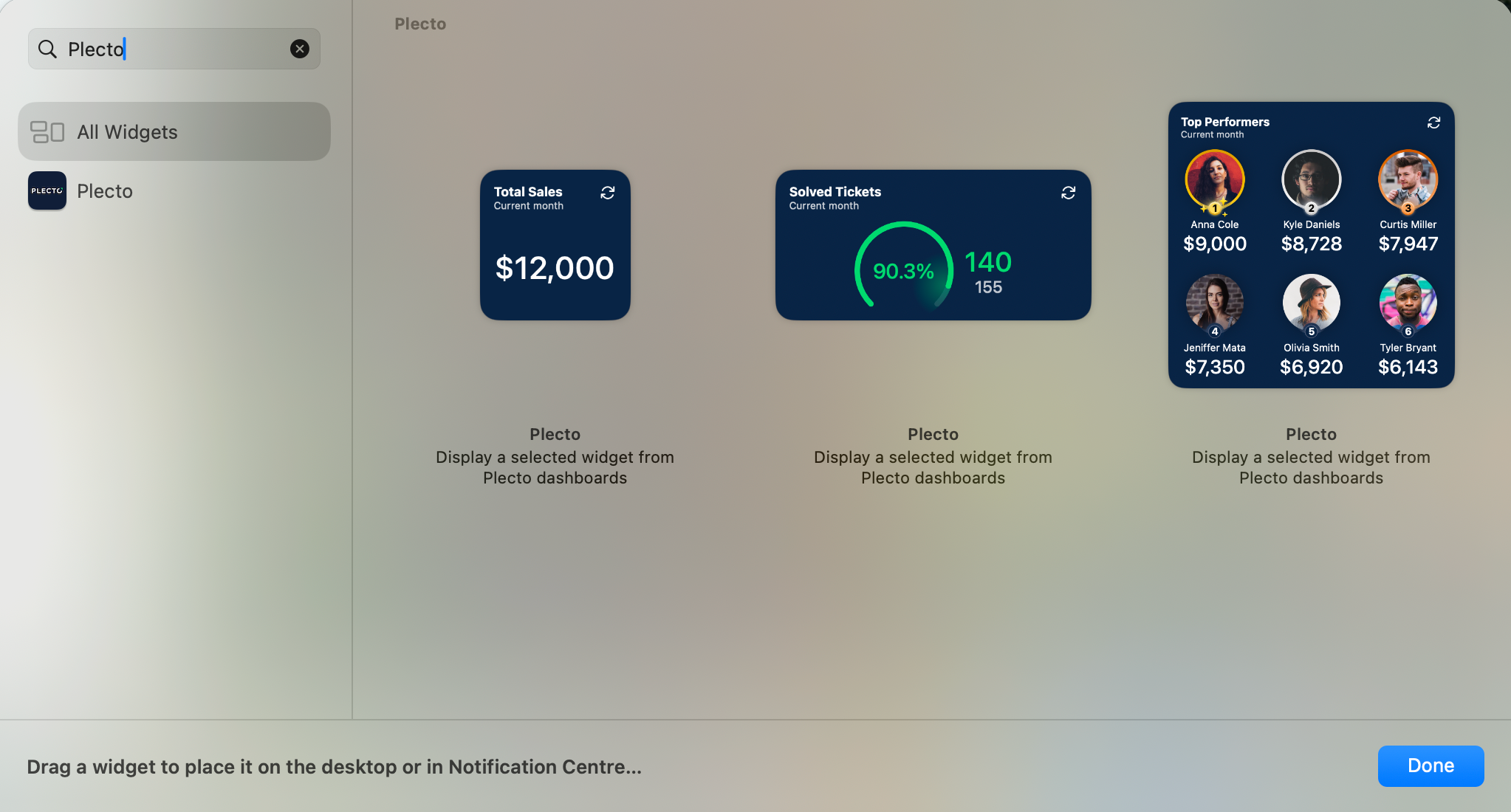
Je kunt nu je Plecto-widgets selecteren in de widgetgalerij van je computer.
Installeer Plecto op je Mac om widgets toe te voegen
Je kunt Plecto op je Mac installeren en dit stelt je in staat om Plecto-widgets op je bureaublad en meldingencentrum toe te voegen. Deze optie kan nuttig zijn als je niet dezelfde Apple ID op je iPhone en Mac gebruikt.
Disclaimer! Plecto biedt geen desktopversie van ons platform - de app stelt je eenvoudig in staat om widgets aan het startscherm, bureaublad en meldingencentrum toe te voegen.
Compatibiliteitseisen: Vereist macOS 11.0 of later en een Mac met Apple M1-chip of later.
Als je apparaat aan de bovenstaande vereisten voldoet, hier is hoe je Plecto-widgets aan je Mac kunt toevoegen:
-
Ga naar de App Store en installeer Plecto op je Apple-computer.
-
Klik met de rechtermuisknop op je bureaublad en selecteer Widgets bewerken...
-
Zoek Plecto in de lijst en selecteer de widgets die je aan het bureaublad wilt toevoegen.
-
Klik op Gereed om te voltooien.
-
Klik op een widget en zoek je Plecto KPI's.
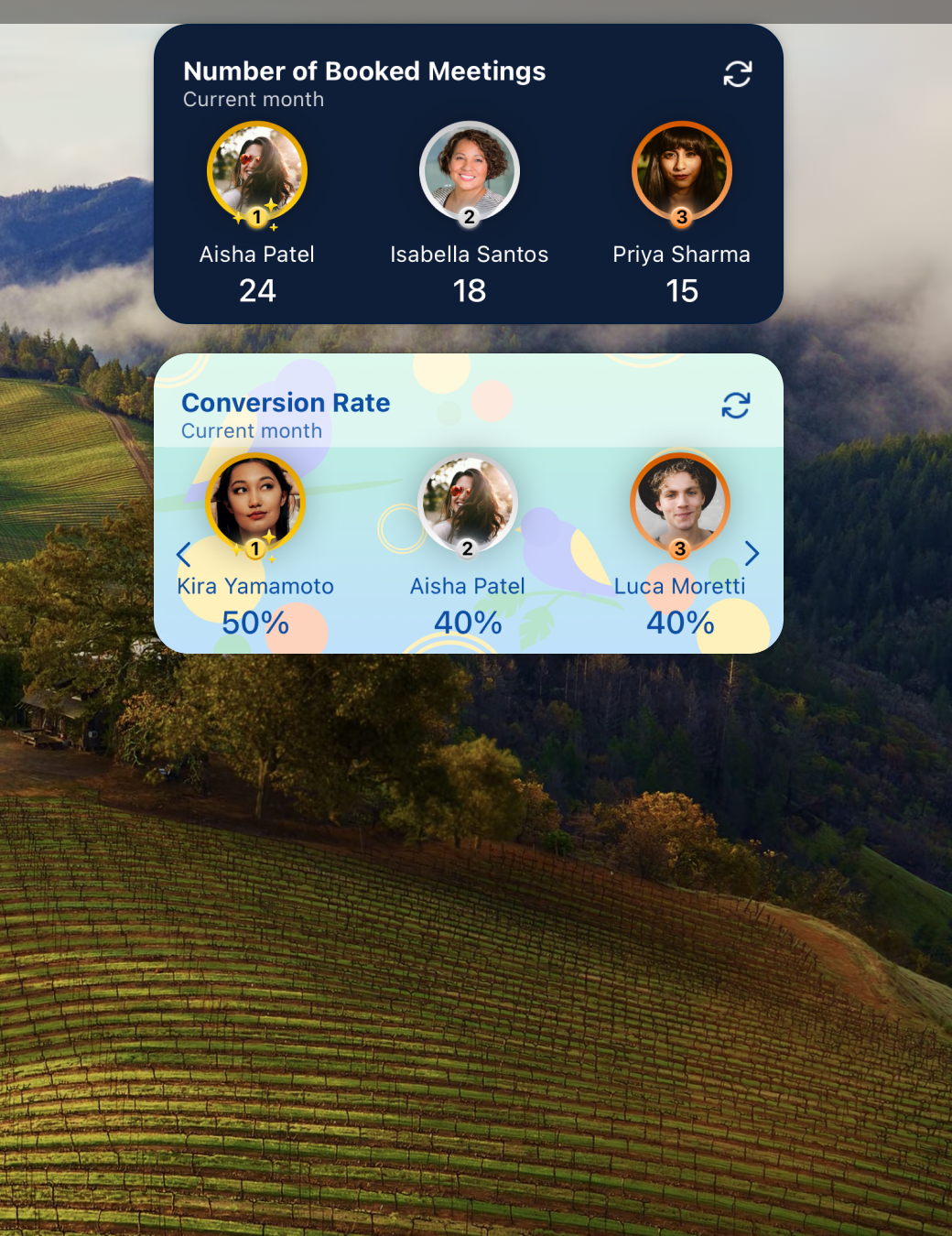
Dat is alles! Je Plecto-widgets worden automatisch bijgewerkt.