 Iniciar sesión
Guía Paso a Paso: Cómo Crear Métricas Personalizadas en Plecto
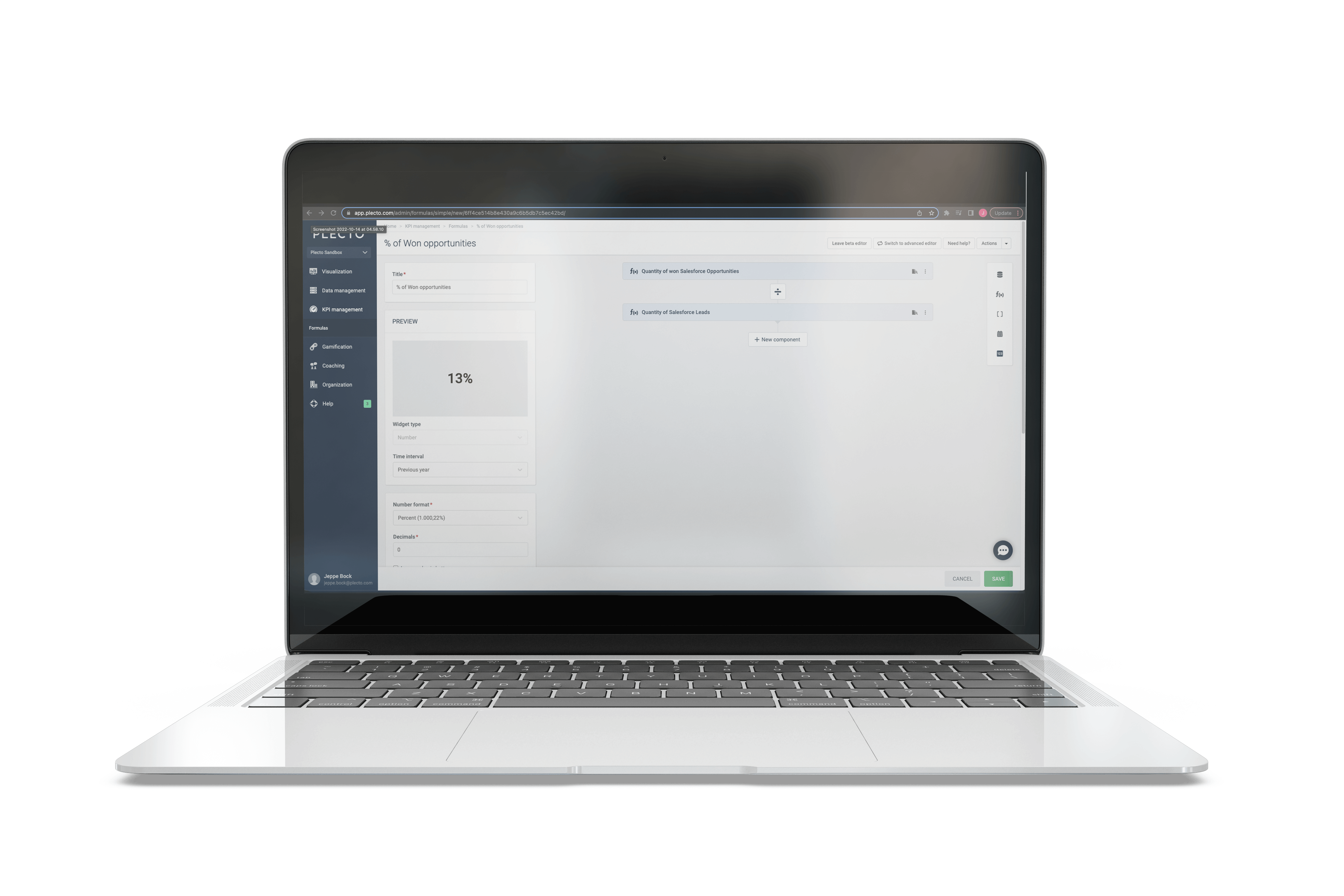
Cómo Medir Fácilmente Métricas en Plecto
Hitos, objetivos a largo plazo, objetivos a corto plazo, KPI en curso… No se trata de qué medir, sino más bien de cómo. Y estás muy cerca de descubrir lo fácil que es rastrear cualquier KPI que necesites en Plecto, creando fórmulas simples - en cuestión de minutos.
Hemos pedido a nuestro increíble equipo de soporte que cree una guía paso a paso sobre cómo crear fórmulas simples en Plecto. Con esta guía DIY, puedes empezar fácilmente con tus dashboards en poco tiempo.
¡Comencemos!
Fórmulas Simples en Plecto
Las fórmulas son una representación de texto plano de cómo se calcula un resultado determinado y son una parte crucial de la experiencia del usuario de Plecto.
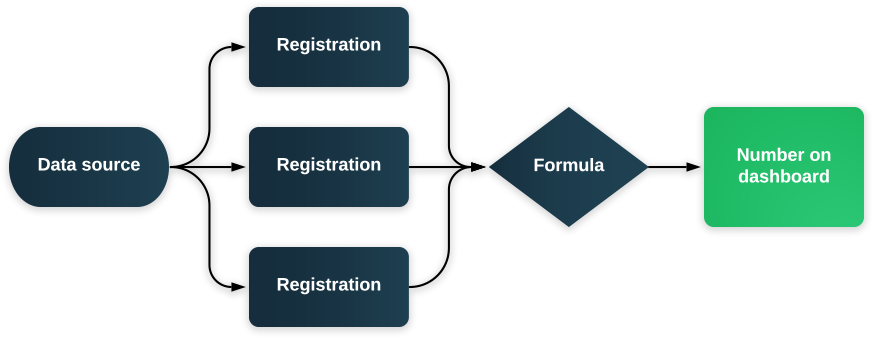
Estas fórmulas tomarán los datos de las fuentes de datos y los convertirán en las métricas que se mostrarán en el dashboard. Para esto, utilizan registros (explicados a continuación) de la fuente de datos, y calculan un resultado de acuerdo con los valores establecidos cuando se crea la fórmula. El resultado se muestra entonces en el dashboard, a través de nuestra variedad de widgets. El gráfico a continuación ilustra el proceso:
¿Qué es un registro? Al igual que en una hoja de cálculo, los registros son las filas en una tabla, y sus campos son las columnas. La tabla a continuación representa tres registros:
Si te lo preguntas, estos son los pasos por los que pasa la fórmula para calcular un resultado:
- Elige una fuente de datos
- Limita qué registros incluir de esa fuente de datos
- Elige los campos de registro que deseas examinar
- Calcula el resultado de los valores de los campos de los registros, es decir, sumalos
Cómo Crear una Fórmula
En Plecto, puedes crear una fórmula en nuestra página de fórmulas, ubicada en la barra lateral, bajo "Gestión de KPI" > "Fórmulas." Desde esta página, puedes seguir estos pasos para crear una fórmula:
- Haz clic en "Nueva fórmula", en la esquina superior derecha
- Selecciona el "Editor simple" (si deseas el editor avanzado, lee más aquí)
- Dale a tu fórmula un título que describa su propósito. Esto también ayuda a mantener una lista de fórmulas organizada y bien estructurada.
- Haz clic en el símbolo "+" en el botón gris para agregar una función
- Selecciona la función que deseas usar en la fórmula (lee más sobre ella a continuación en esta guía)
- Selecciona la fuente de datos de la que deseas importar datos, y los campos que deseas restar, sumar, etc. (si los hay)
- Presiona "Guardar" en la esquina inferior derecha
¡Y tu fórmula está lista!
Personalizando Tus Fórmulas
Funciones
Puedes usar las siguientes funciones al crear una fórmula:
- Cantidad: Cuenta el número de registros en una fuente de datos
- Valores únicos: Cuenta el número de registros con un valor único en un campo específico
- Sum: Suma los valores de un campo en una fuente de datos
- Primero: Devuelve el primer valor de un campo en una fuente de datos basado en la fecha de registro
- Último: Devuelve el último valor de un campo en una fuente de datos basado en la fecha de registro
- Mín: Devuelve el valor más bajo de un campo en una fuente de datos
- Máx: Devuelve el valor más alto de un campo en una fuente de datos
- Promedio: Devuelve el promedio de todos los valores en el campo que selecciones
Puedes leer más sobre las funciones disponibles en nuestro artículo de soporte Funciones de búsqueda.
Formato
Hay muchas formas de formatear una fórmula, y cada una de ellas altera la forma en que se calcula y se muestra una fórmula en el dashboard.
Puedes cambiar el formato al crear o editar una fórmula bajo "Formato de número."
También es posible mostrar la cantidad de decimales que la fórmula debe mostrar en el dashboard desde el mismo lugar.
Por ejemplo, usando el formato "Texto", puedes escribir un título para tu cálculo. Lo mismo sucede con el formato de fecha cuando seleccionas "Fecha de ganancia", por lo que la fórmula mostrará la fecha del último trato ganado.
Filtros
Los filtros son muy útiles para personalizar los datos exactos que deseas usar. Puedes agregar filtros a tus fuentes de datos haciendo clic en "Agregar filtro", y eligiendo el campo y valor que deseas filtrar.
Puedes, por ejemplo, crear un filtro "O" para todos tus tratos ganados o perdidos. Para hacer esto, debes crear una función para Tratos Ganados y otra para Tratos Perdidos, y luego sumarlas con el símbolo "+".
Distingue entre mayúsculas y minúsculas, lo que significa que debes escribir el filtro exactamente como se muestran los valores en la fuente de datos elegida.
Consejo extra: El editor simple permite hasta tres filtros por función. Para agregar más, puedes usar el editor de fórmulas avanzadas.
Realizando Cálculos
El editor de fórmulas te permite realizar cálculos en tus funciones, desde suma, resta, división y multiplicación, hasta cálculos más complejos, según tus necesidades.
Períodos de Tiempo en Fórmulas
De hecho, los períodos de tiempo no se definen en la fórmula misma, sino en el widget que usarás para mostrarla en el dashboard. De esta manera, una misma fórmula puede usarse en múltiples widgets para diferentes períodos de tiempo, por lo que no tienes que crear una nueva fórmula cada vez.
Puedes agregar una fórmula a un widget siguiendo estos pasos:
- Ve al dashboard donde te gustaría agregar la fórmula
- Agrega un widget
- Selecciona la fórmula que deseas usar
- Haz clic en "Período de tiempo" en la configuración del widget y selecciona el período de tiempo que deseas usar en el widget
- Haz clic en "Guardar."
Fórmulas de Ejemplo
¡Puedes usar los ejemplos de fórmula a continuación como inspiración! ¡Y por favor, no dudes en comunicarte con nuestro equipo de soporte si tienes preguntas!
Tasa de Conversión (%)
Esta fórmula dividirá el número de Tratos Ganados por el número total de tratos para devolver la Tasa de Conversión de Tratos Ganados. El formato de la fórmula debe establecerse en "Porcentaje" para que esta fórmula funcione correctamente.
Filtros "O"
En este caso, hemos configurado la fórmula para mostrar el estado de las Conversaciones de Intercom, que será "abierto" o "pospuesto".
Ingresos
Esta fórmula, por ejemplo, es un ejemplo de cómo devolver los ingresos de diferentes fuentes de datos (integraciones) en una salida combinada.
También puedes agregar un prefijo/sufijo a la fórmula de acuerdo con la moneda que se esté utilizando.
Empieza hoy tu prueba gratuita de 14 días de Plecto.
¿Te ha gustado el artículo? Compártelo:


MORTEN KAAE