Log ind
Hvordan man opretter en rapport
Trin 1: Opret en tom rapport
-
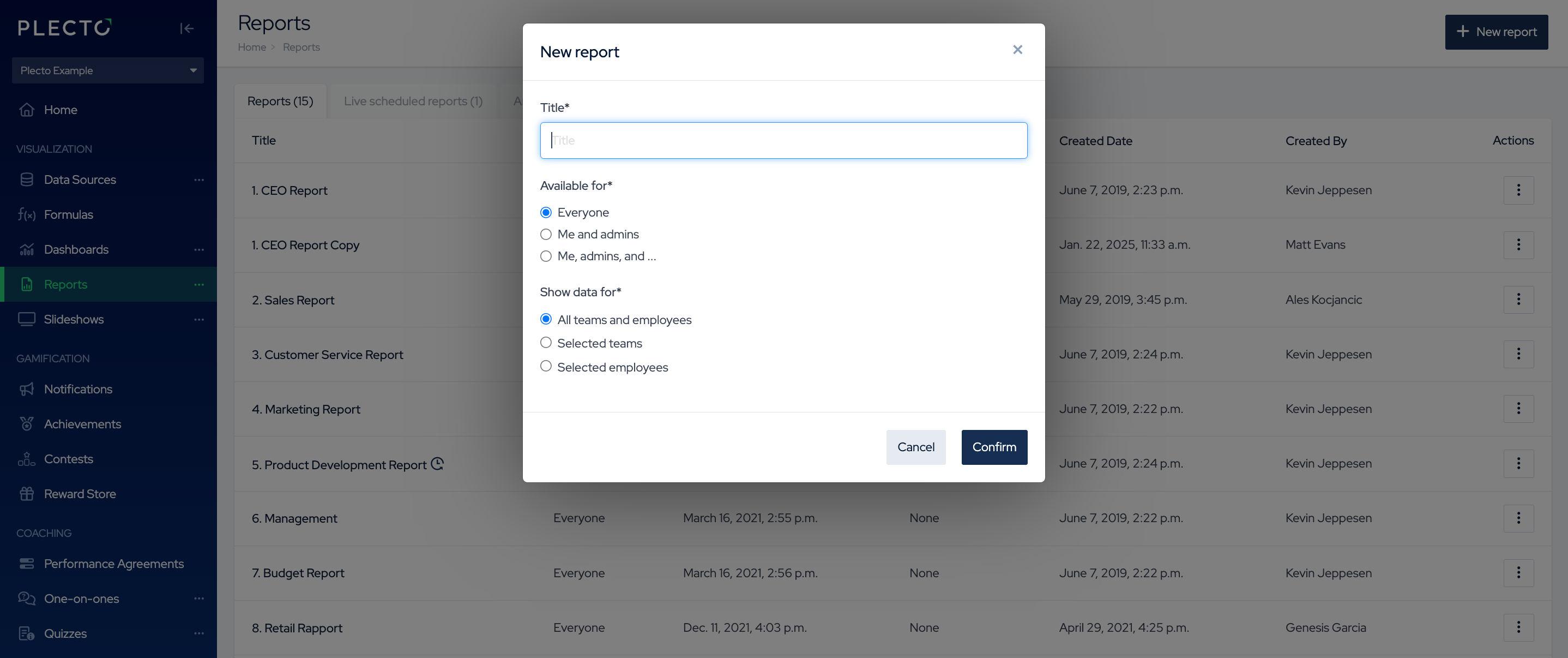
Gå til Rapporter > Ny rapport.
-
Navngiv din rapport.
-
Tilgængelig for: Vælg, hvem der kan få adgang til rapporten:
-
Alle: Giv visningsadgang til alle i organisationen.
-
Mig og administratorer: Giv visningsadgang til dig selv, organisationsadministratorer og dem, der har tilladelse til at Se alle rapporter.
-
Mig, administratorer og..: Giver visningsadgang til dig selv, administratorer, dem med tilladelse til at Se alle rapporter og udvalgte teams. Teams vil have visningsadgang, men de vil ikke kunne redigere rapporten (medmindre nogle teammedlemmer har admin-adgang).
-
-
Vis data for: Vælg specifikke teams eller medarbejdere og opret en rapport baseret på deres data.
-
Klik på Bekræft for at afslutte og oprette en tom rapport.
Trin 2: Tilføj widgets og KPI'er til rapporten
Når du har oprettet en rapport, kan du begynde at tilføje widgets. Der er 8 forskellige widgets, du kan vælge imellem.
Du kan tilføje op til 30 widgets i en enkelt rapport. Hver widget kan vise op til 20 KPI'er.
-
Klik på Tilføj widget i din rapport.
-
Vælg en widget fra menuen. En slide-in menu vises til højre.
-
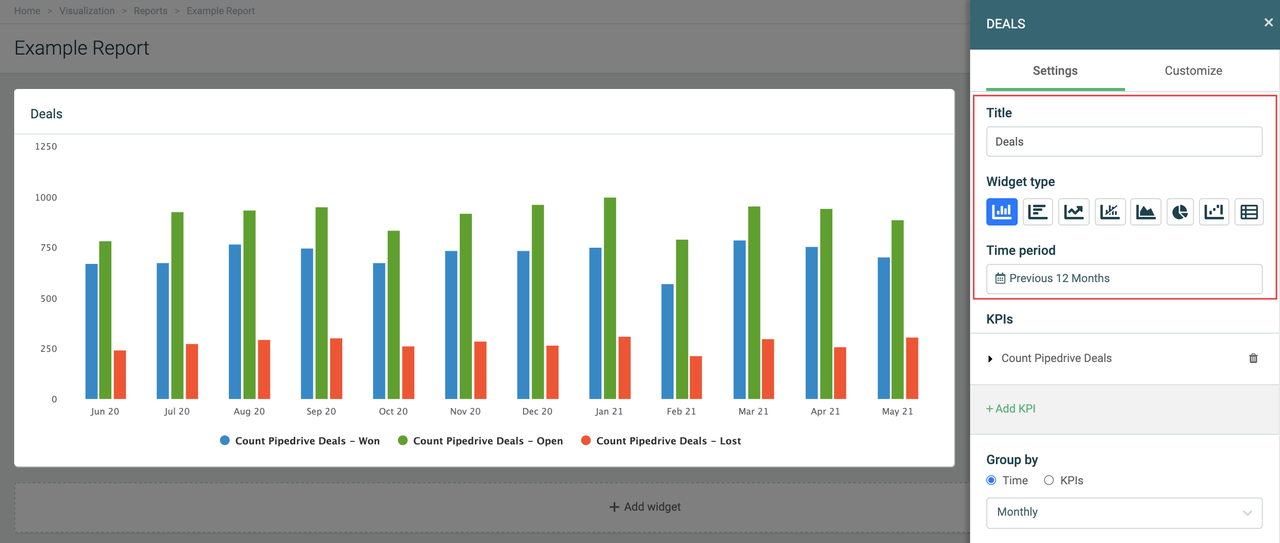
Indtast en widgettitel og vælg en tidsperiode.
-
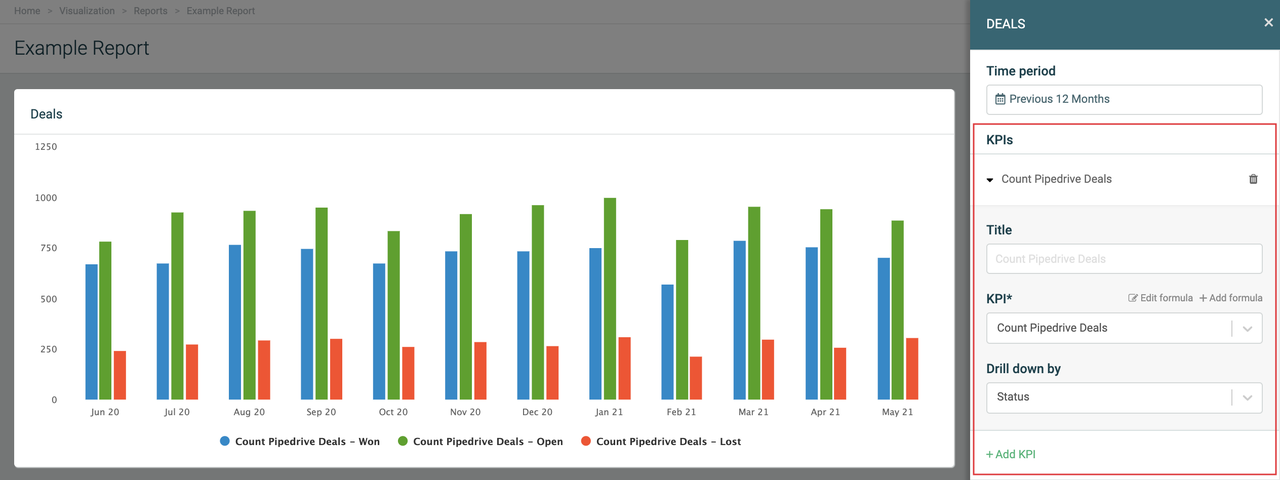
Klik på Tilføj KPI for at tilføje en formel. Det maksimale antal KPI'er, du kan tilføje til en enkelt widget, er 20. Du kan yderligere tilpasse KPI'en ved at vælge en drill-down mulighed.
-
(Valgfrit) Titel: KPI-titlerne vises som legendetekster på diagrammer og som rækketitler på tabeller.
-
KPI: Vælg en formel. Her kan du også redigere formlen eller oprette en ny.
-
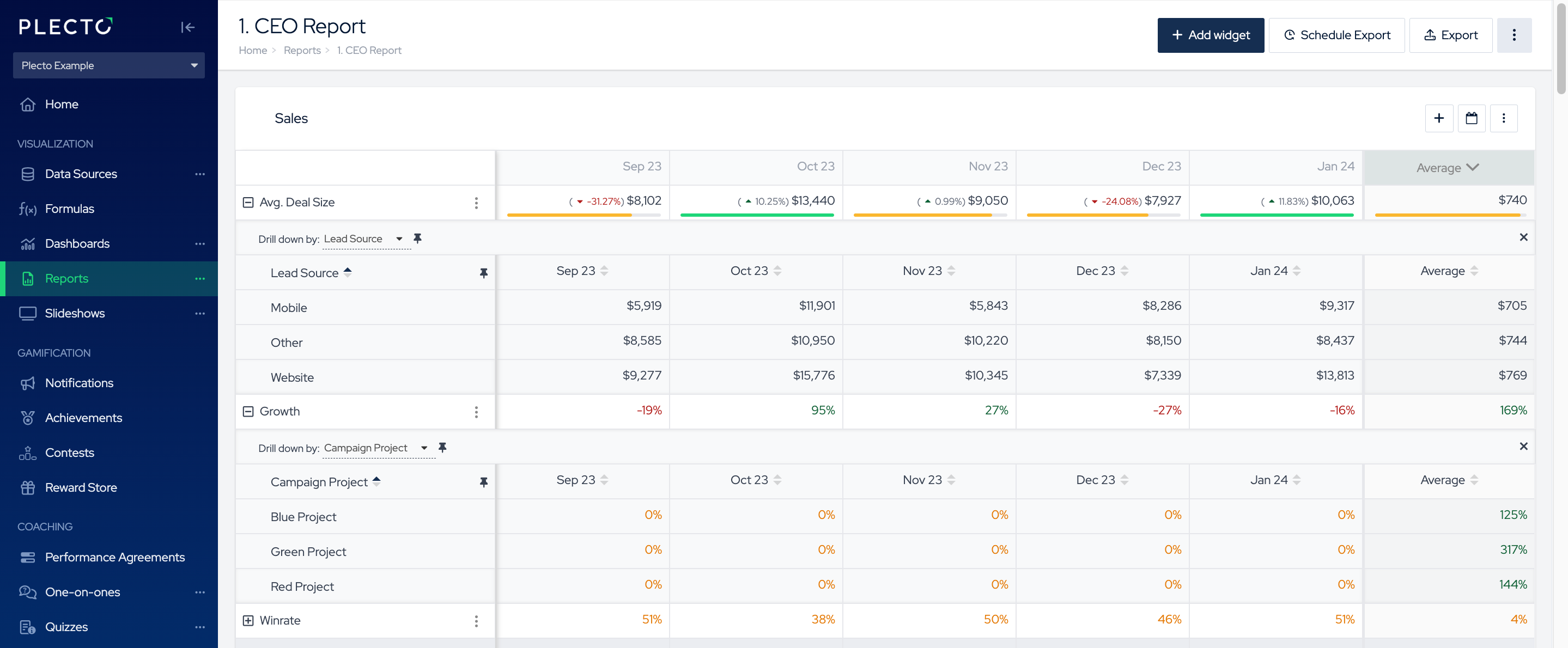
Drill down efter: Filtrer dine målinger efter specifikke parametre såsom teams, fase, status osv. Drill-down mulighederne er baseret på de felter, der er tilgængelige i din datakilde.
-
-
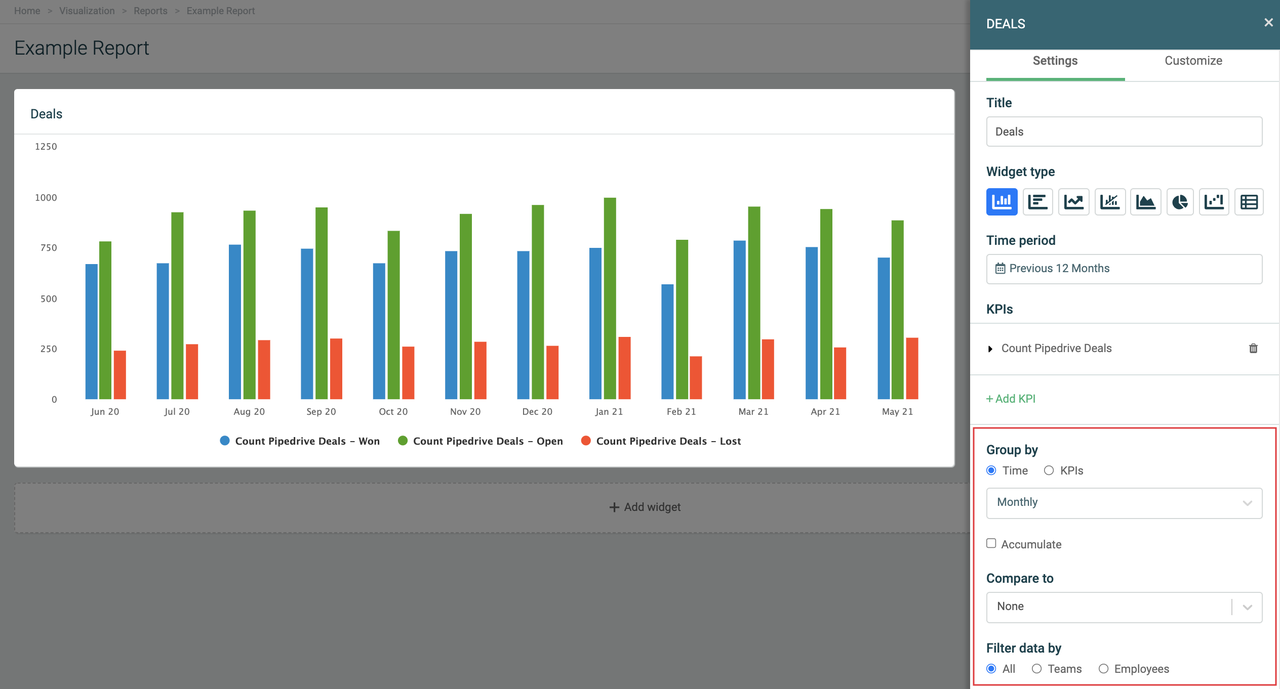
Grupper efter: Hver widget tilbyder forskellige grupperingsmuligheder. Hvis du vælger Tid, vil dine data blive grupperet baseret på den valgte tidsperiode. Hvis du grupperer efter KPI'er, vil du se hver tilføjet KPI som en separat enhed på diagrammet.
-
(Valgfrit) Akkumuler: Widget'en vil lægge dine data sammen.
-
(Valgfrit) Sammenlign med: Sammenlign dine data med en anden tidsperiode eller, i nogle tilfælde, en mål-KPI.
-
Filtrer data efter: Vis data for specifikke teams eller medarbejdere.
-
Klik på Gem ændringer for at afslutte og oprette widget'en.
Når widget'en er klar, kan du klikke på legenderne for at skjule eller vise data eller klikke på datapunkterne for at se dine KPI-detaljer.