 Log ind
Widgets i rapporter
Plecto Reports tilbyder 8 meget tilpasselige widgets
Opret dine Plecto-rapporter ved hjælp af 8 forskellige widgets designet specifikt til vores rapporter. Hver widget kan tilpasses i høj grad, så du kan udtrække al den nødvendige information, der er relevant for din organisation, og vise dine KPI'er på en overskuelig måde.
Column chart
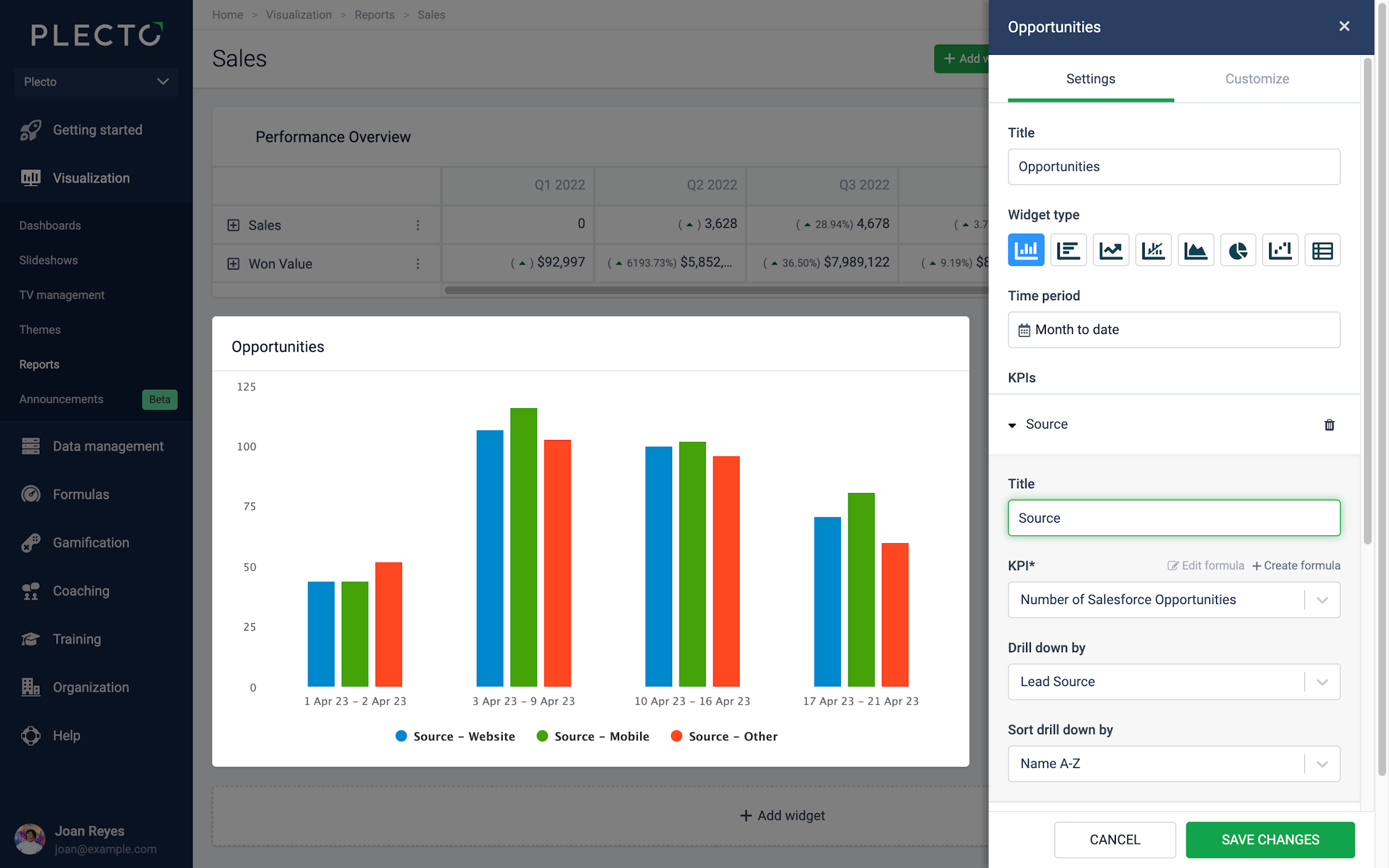
Column chart kan indeholde op til 20 KPI'er på en enkelt widget. Tilføj en eksisterende formel, redigér den, eller opret en ny formel direkte fra indstillingsmenuen.
Du kan drille ned i dine nøgletal efter specifikke parametre baseret på de felter, der er tilgængelige i den datakilde, som formlerne er bygget på.
Hvis du for eksempel viser antallet af alle salgsaftaler, kan du drille dataene ned efter stadie for at se, hvor mange aftaler der er åbne, tabt, vundet osv.
Tips!
-
Klik på forklaringerne på widgetten for at skjule eller vise kolonner.
-
Klik på datapunkterne på widgetten for at se detaljer fra de viste KPI'er.
Gruppér efter tid eller KPI'er
Column chart giver dig mulighed for at gruppere data efter tid eller efter KPI'er.
-
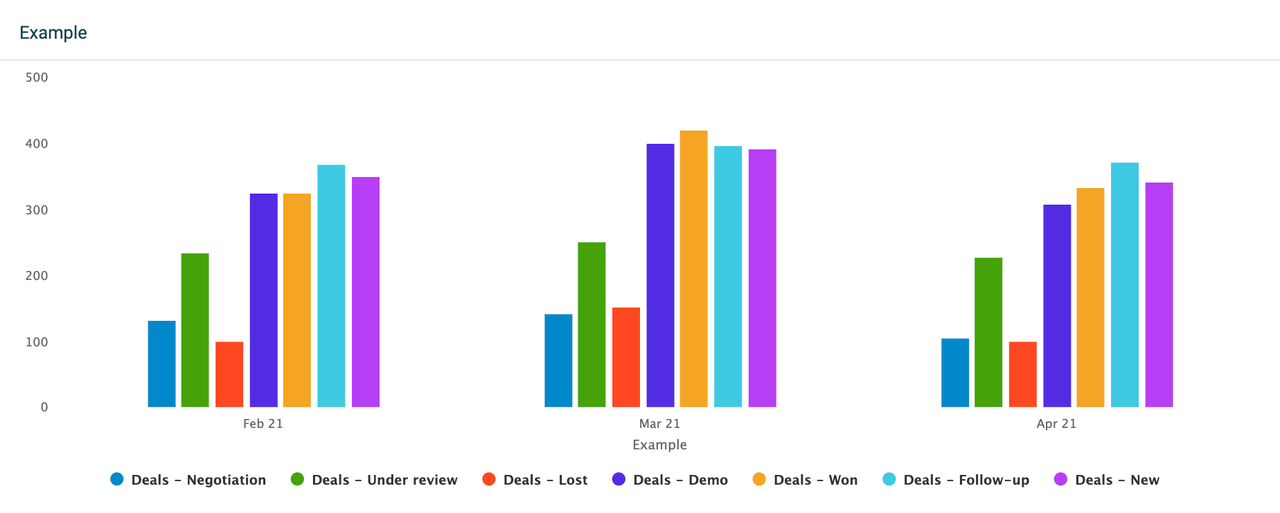
Tid: Vis alle valgte KPI'er på et tidsmæssigt grundlag afhængigt af den valgte tidsperiode. Hvis du for eksempel ser på data fra de foregående 3 måneder, kan du vælge mellem daglig, ugentlig eller månedlig gruppering. Hvis du ser på data fra det indeværende år, kan du gruppere data månedligt, kvartalsvist eller årligt.
-
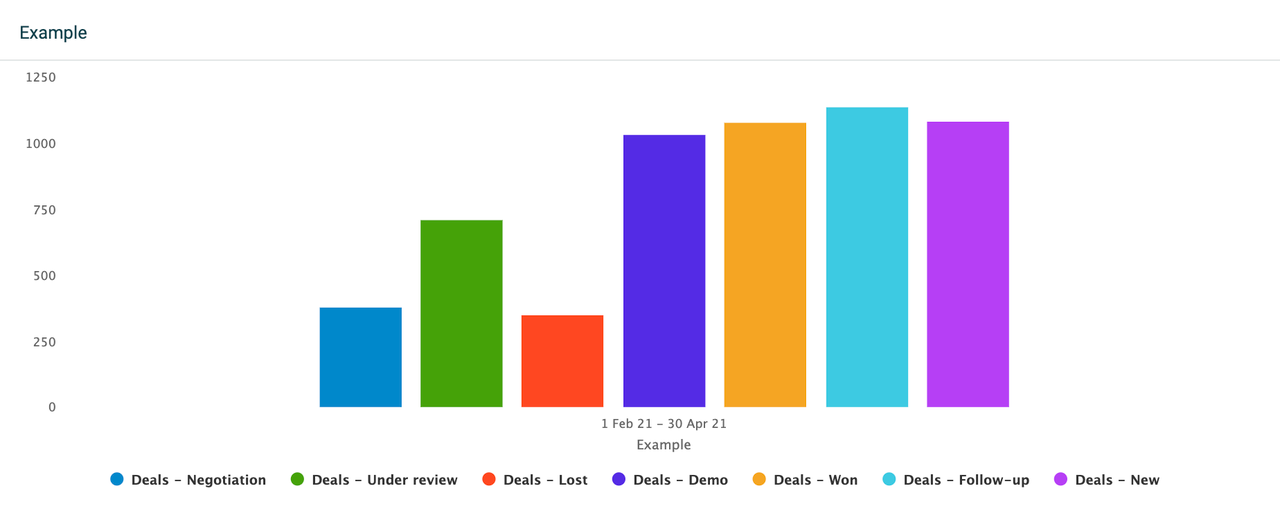
KPI'er: Se én kolonne pr. KPI, eller hvis du har valgt drilldowns – én kolonne pr. drilldown. Widgetten viser lige så mange kolonner, som der er tilføjet KPI'er eller drilldowns. Hver kolonne viser derefter akkumulerede data for den valgte tidsperiode.
Sammenlign med en anden tidsperiode
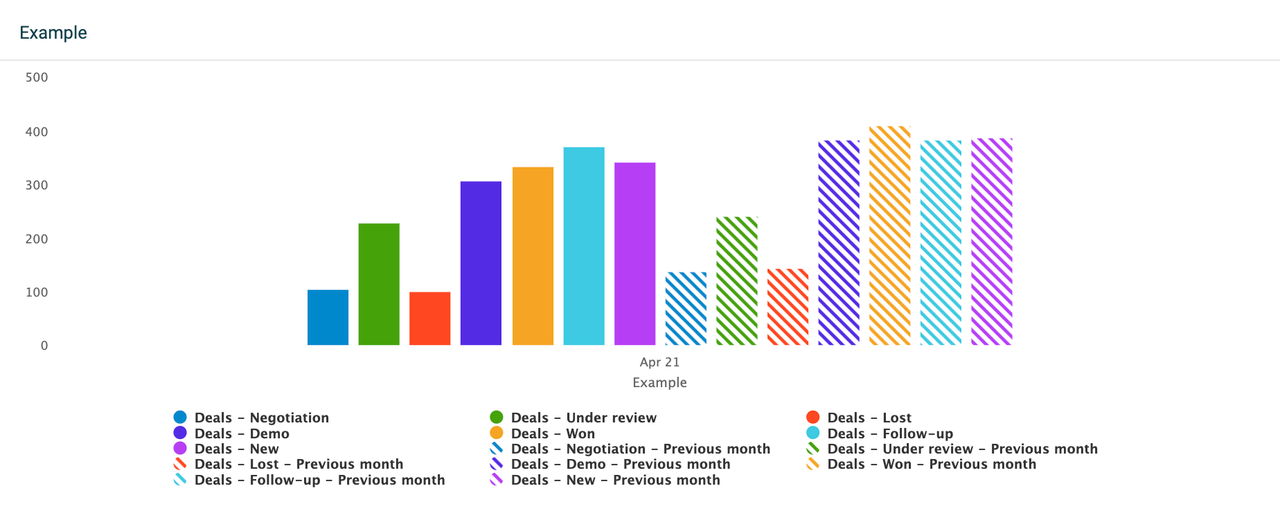
Sammenlign dine data med en anden tidsperiode på et column chart. Sammenligningsmulighederne afhænger af den valgte tidsperiode og den valgte grupperingsmetode (gruppér efter).
Hvis du for eksempel sætter tidsperioden til den indeværende måned og grupperer efter månedlige data, kan du derefter sammenligne dine data med den foregående måned eller den samme måned sidste år.
Alternativt, hvis du sætter tidsperioden til den indeværende måned og grupperer efter ugentlige data, kan du sammenligne dataene med den foregående uge eller den samme uge sidste måned. Denne struktur gælder for alle de tilgængelige tidsperiodeindstillinger.
Filtrér data efter
Disse filtreringsmuligheder gælder for alle widgets:
-
Hvis du vil se alle data, skal du vælge Filtrér data efter > Alle.
-
Hvis du vil se data fra specifikke teams eller medarbejdere, skal du vælge enten indstillingen Teams eller Medarbejdere og tilføje teams eller medarbejdere fra listen.
Tilpas X- og Y-akser
Du kan tilpasse de vandrette og lodrette akser samt diagramstilen. Når du redigerer, skal du gå til afsnittet Tilpas i øverste højre hjørne. Herfra kan du tilføje titler til dine akser, ændre placeringen af den lodrette akse, stakke kolonnerne og meget mere.
For at fjerne en akse-titel skal du blot slette teksten fra titelfeltet.
Bar chart
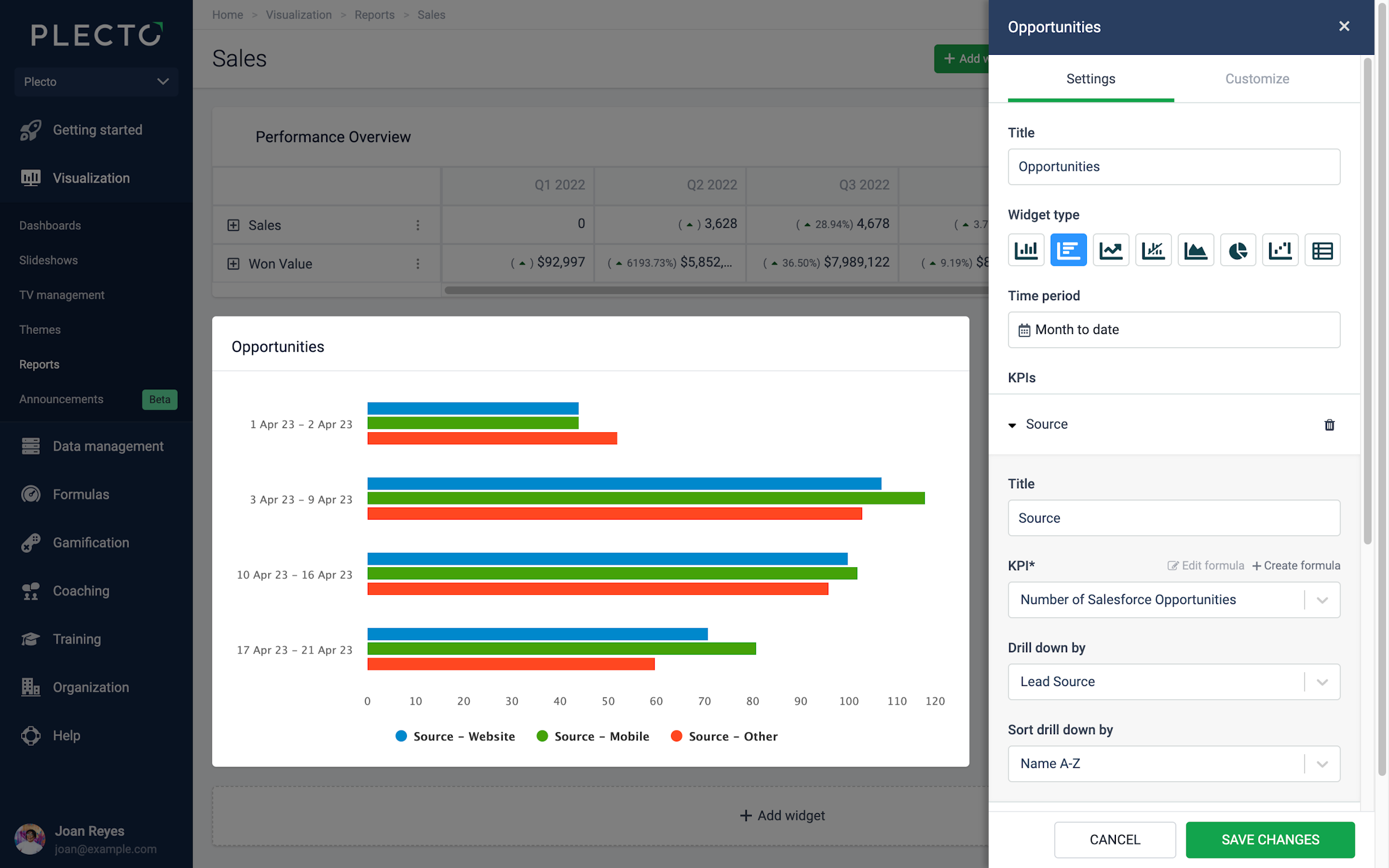
Bar chart minder meget om column chart. Det kan indeholde op til 20 KPI'er på en enkelt widget. Tilføj en eksisterende formel, redigér den, eller opret en ny formel direkte fra indstillingsmenuen.
Du kan også vælge at drille ned i dine nøgletal efter specifikke parametre baseret på de felter, der er tilgængelige i den datakilde, som formlerne er bygget på. Hvis du for eksempel viser antallet af alle salgsaftaler, kan du drille dataene ned efter stadie for at se, hvor mange aftaler der er åbne, tabt, vundet osv.
Tips!
-
Klik på forklaringerne på widgetten for at skjule eller vise bars.
-
Klik på datapunkterne på widgetten for at se detaljer fra de viste KPI'er.
Gruppér efter tid eller KPI'er
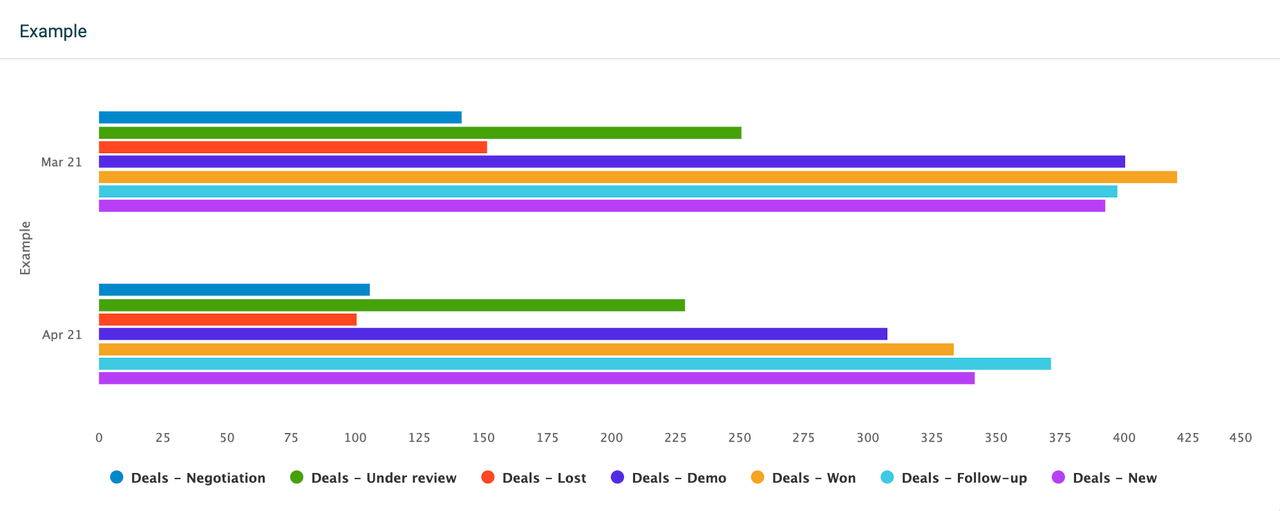
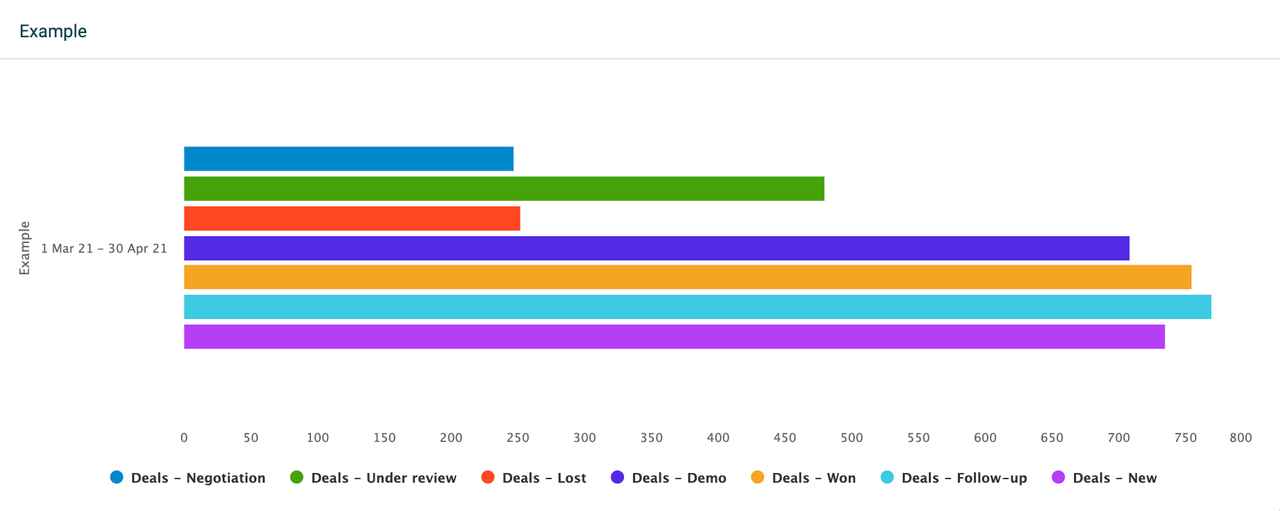
Bar chart giver dig mulighed for at gruppere data efter tid eller efter KPI'er:
-
Tid: Vis alle valgte KPI'er på et tidsmæssigt grundlag afhængigt af den valgte tidsperiode. Hvis du for eksempel ser på data fra de foregående 2 måneder, kan du vælge mellem daglig, ugentlig eller månedlig gruppering. Hvis du ser på data fra det indeværende år, kan du gruppere data månedligt, kvartalsvist eller årligt.
-
KPI'er: Se én bar pr. KPI, eller én bar pr. drilldown, hvis du har valgt drilldowns. Widgetten viser lige så mange bars, som der er tilføjet KPI'er eller drilldowns. Hver bar viser derefter akkumulerede data for den valgte tidsperiode.
Sammenlign med en anden tidsperiode
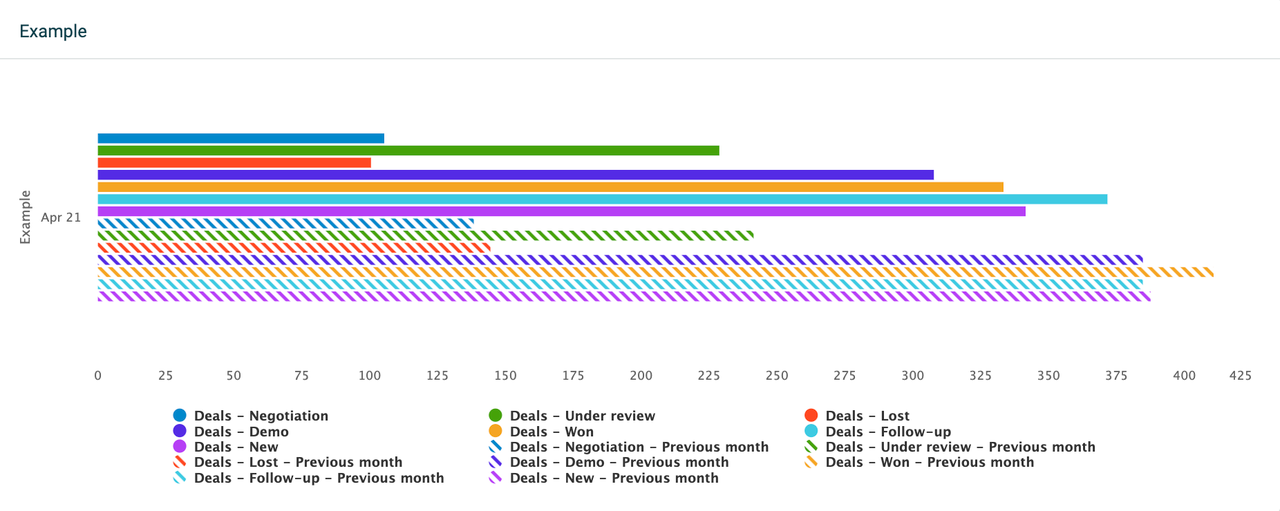
Du kan sammenligne dine data med en anden tidsperiode på et bar chart. Sammenligningsmulighederne afhænger af den valgte tidsperiode og den valgte grupperingsmetode (gruppér efter).
Hvis du for eksempel sætter tidsperioden til den indeværende måned og grupperer efter månedlige data, kan du derefter sammenligne dine data med den foregående måned eller den samme måned sidste år.
Alternativt, hvis du sætter tidsperioden til den indeværende måned og grupperer efter ugentlige data, kan du sammenligne dataene med den foregående uge eller den samme uge sidste måned. Denne struktur gælder for alle de tilgængelige tidsperiodeindstillinger.
Filtrér data efter
Disse filtreringsmuligheder gælder for alle widgets:
-
Hvis du vil se alle data, skal du vælge Filtrér data efter > Alle.
-
Hvis du vil se data fra specifikke teams eller medarbejdere, skal du vælge enten indstillingen Teams eller Medarbejdere og tilføje teams eller medarbejdere fra listen.
Tilpas X- og Y-akser
Du kan tilpasse de vandrette og lodrette akser samt diagramstilen. Når du redigerer, skal du gå til afsnittet Tilpas i øverste højre hjørne. Herfra kan du tilføje titler til dine akser, ændre placeringen af den lodrette akse, stakke kolonnerne og meget mere.
For at fjerne en akse-titel skal du blot slette teksten fra titelfeltet.
Line chart
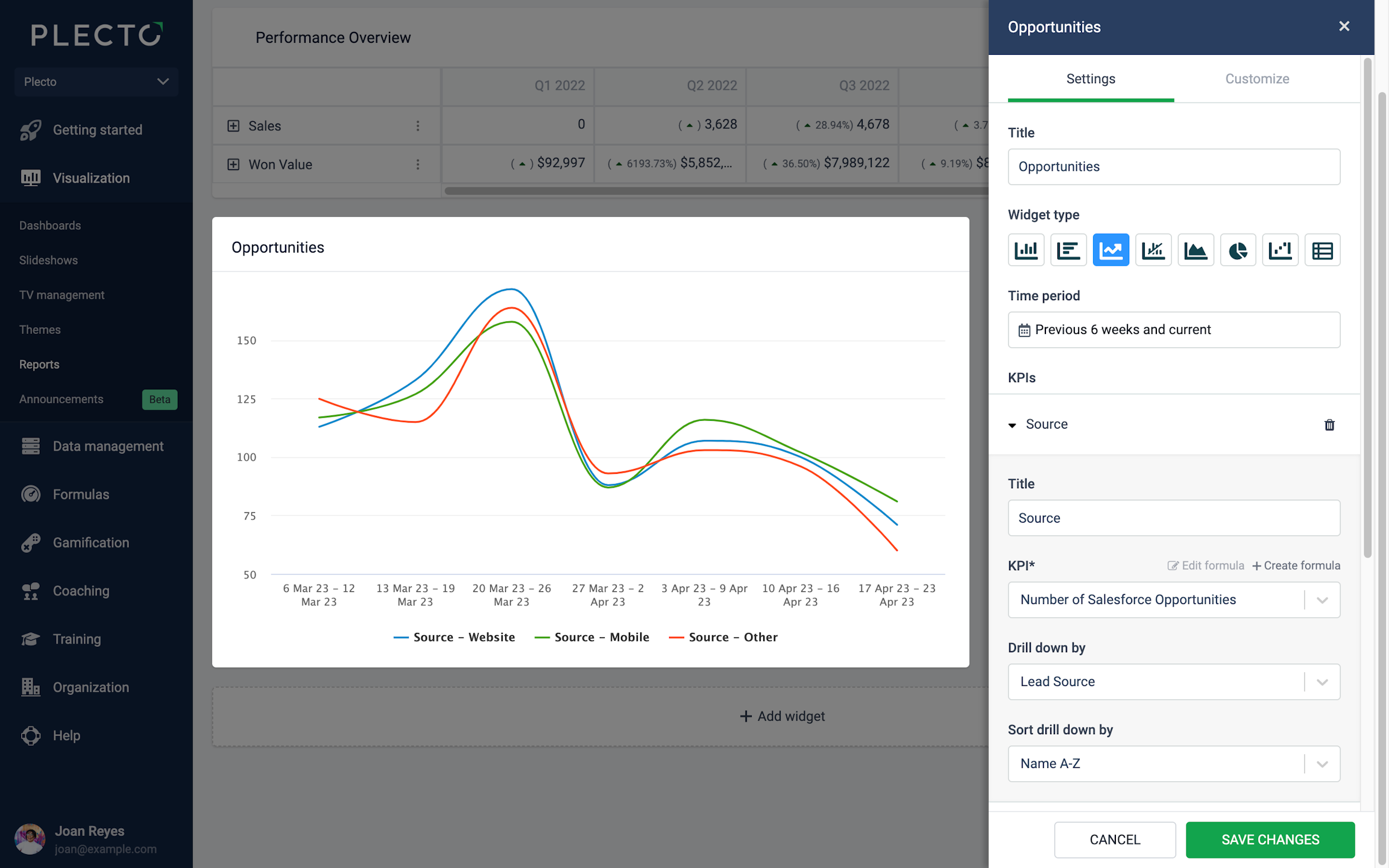
Line chart er en fantastisk måde at vise dine KPI'er over en tidsperiode. Kombinér flere KPI'er i ét diagram, sammenlign data med forskellige tidsperioder, eller brug andre brugerdefinerede indstillinger.
Line chart giver mulighed for at tilføje op til 20 KPI'er. Tilføj en eksisterende formel, redigér den, eller opret en ny formel direkte fra widget-indstillingsmenuen. Du kan også vælge at drille ned i dine nøgletal efter specifikke parametre baseret på de felter, der er tilgængelige i den datakilde, som formlerne er bygget på.
Hvis du for eksempel viser antallet af alle leads, kan du drille dataene ned efter medarbejder for at se, hvor mange leads hver medarbejder har hentet i den valgte tidsperiode.
Tips!
-
Klik på forklaringerne på widgetten for at skjule eller vise linjer.
-
Klik på datapunkterne på widgetten for at se detaljer fra de viste KPI'er.
Gruppér efter tid
Line chart giver dig mulighed for at gruppere data efter tid. Gruppering efter tid viser alle valgte KPI'er på et tidsmæssigt grundlag afhængigt af den valgte tidsperiode.
Hvis du for eksempel ser på data fra de foregående 3 måneder, kan du vælge mellem daglig, ugentlig eller månedlig gruppering. Hvis du ser på data fra det indeværende år, kan du gruppere data månedligt, kvartalsvist eller årligt.
Sammenlign med en anden tidsperiode
Du kan sammenligne dine data med en anden tidsperiode på et line chart. Sammenligningsmulighederne afhænger af den valgte tidsperiode og den valgte grupperingsmetode (gruppér efter).
Hvis du for eksempel sætter tidsperioden til den indeværende måned og grupperer efter daglige data, kan du derefter sammenligne dine data med den foregående dag eller den samme dag sidste uge, måned eller år.
Alternativt, hvis du sætter tidsperioden til det indeværende år og grupperer efter månedlige data, kan du sammenligne dataene med den foregående måned eller den samme måned sidste år. Denne struktur gælder for alle de tilgængelige tidsperiodeindstillinger.
Filtrér data efter
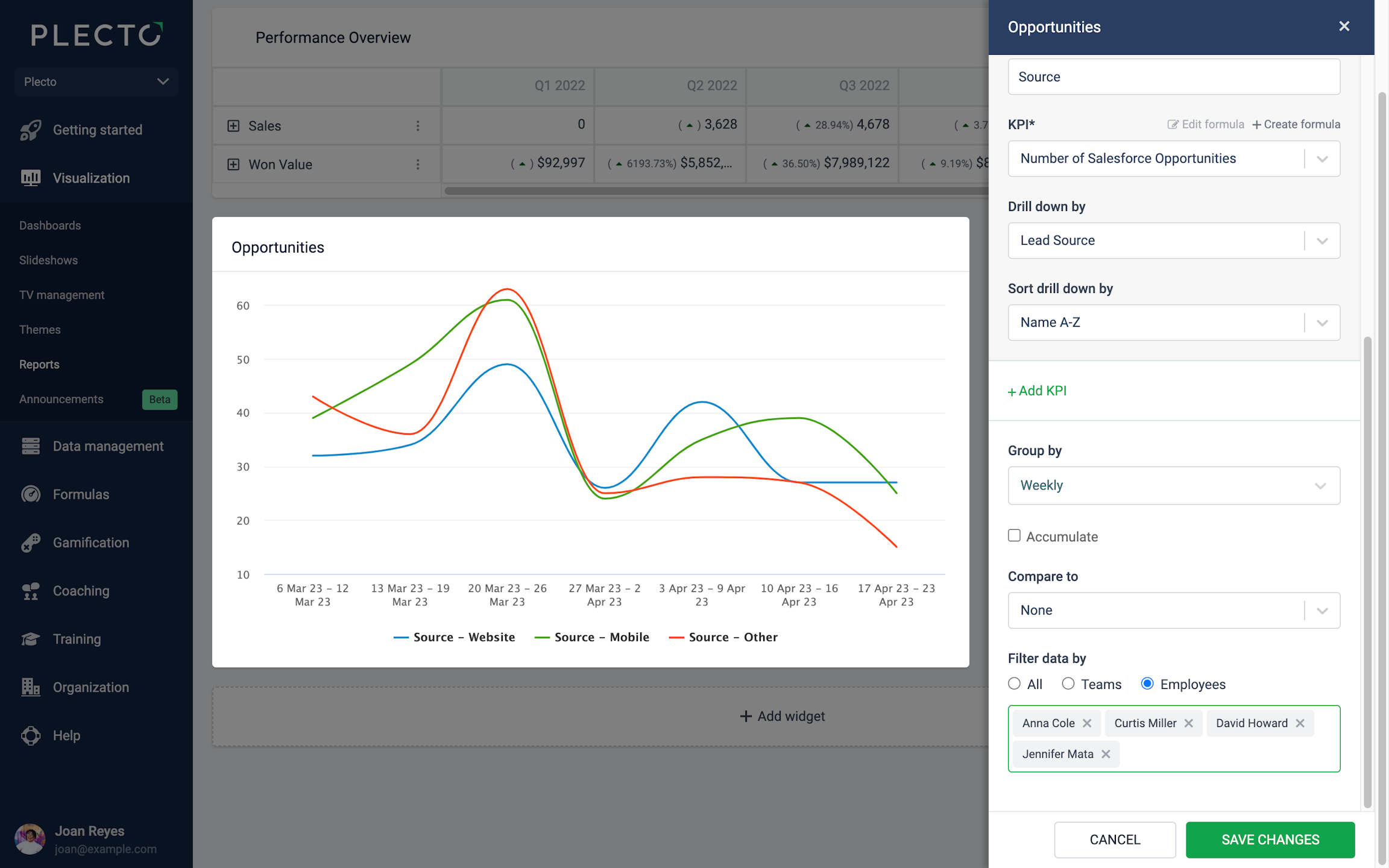
Hvis du tilføjer eller driller flere KPI'er ned på et line chart, kan det blive svært at læse dataene. For at forbedre overblikket over dit line chart kan du vælge at filtrere dataene.
-
Hvis du vil se alle data, skal du vælge Filtrér data efter > Alle.
-
Hvis du vil se data fra specifikke teams eller medarbejdere, skal du vælge enten indstillingen Teams eller Medarbejdere og tilføje teams eller medarbejdere fra listen.
Tilpas X- og Y-akser
Du kan tilpasse de vandrette og lodrette akser samt diagramstilen. Når du redigerer, skal du gå til afsnittet Tilpas i øverste højre hjørne. Herfra kan du tilføje titler til dine akser, ændre placeringen af den lodrette akse, stakke kolonnerne og meget mere.
For at fjerne en akse-titel skal du blot slette teksten fra titelfeltet.
Combo chart
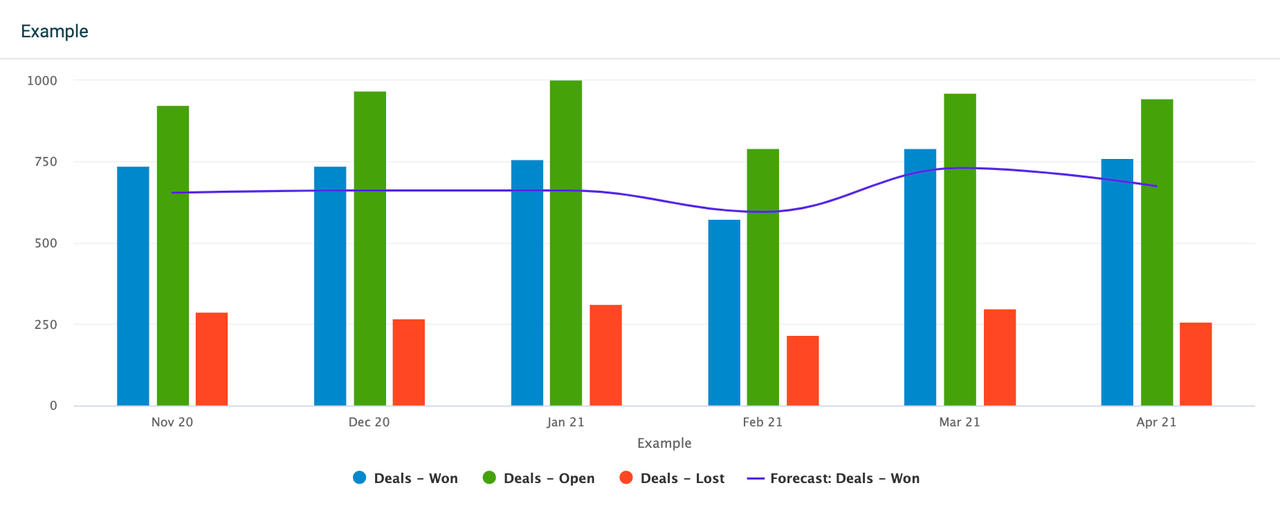
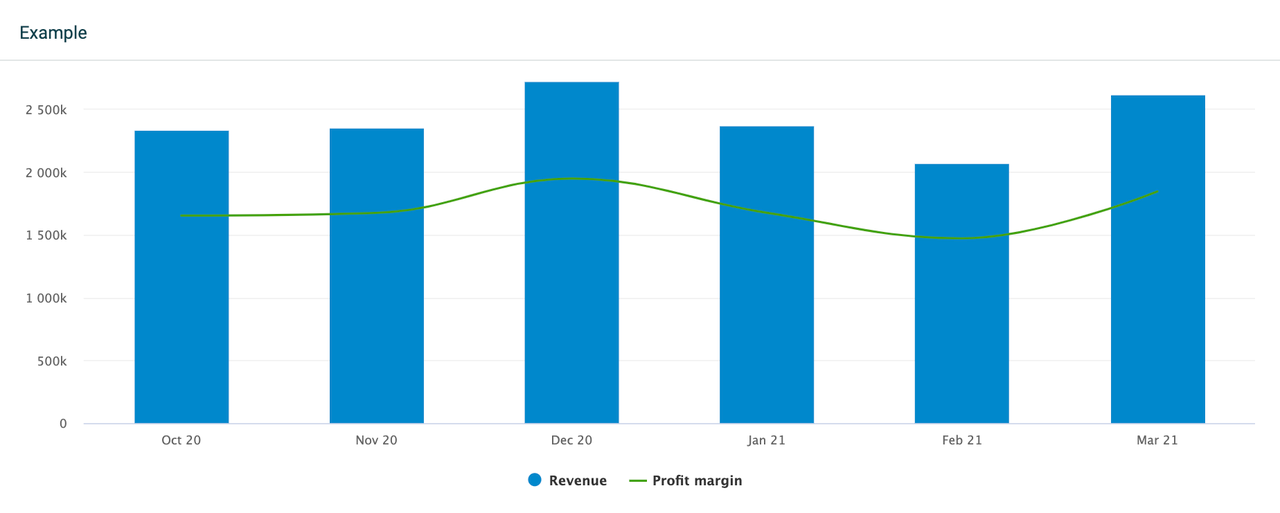
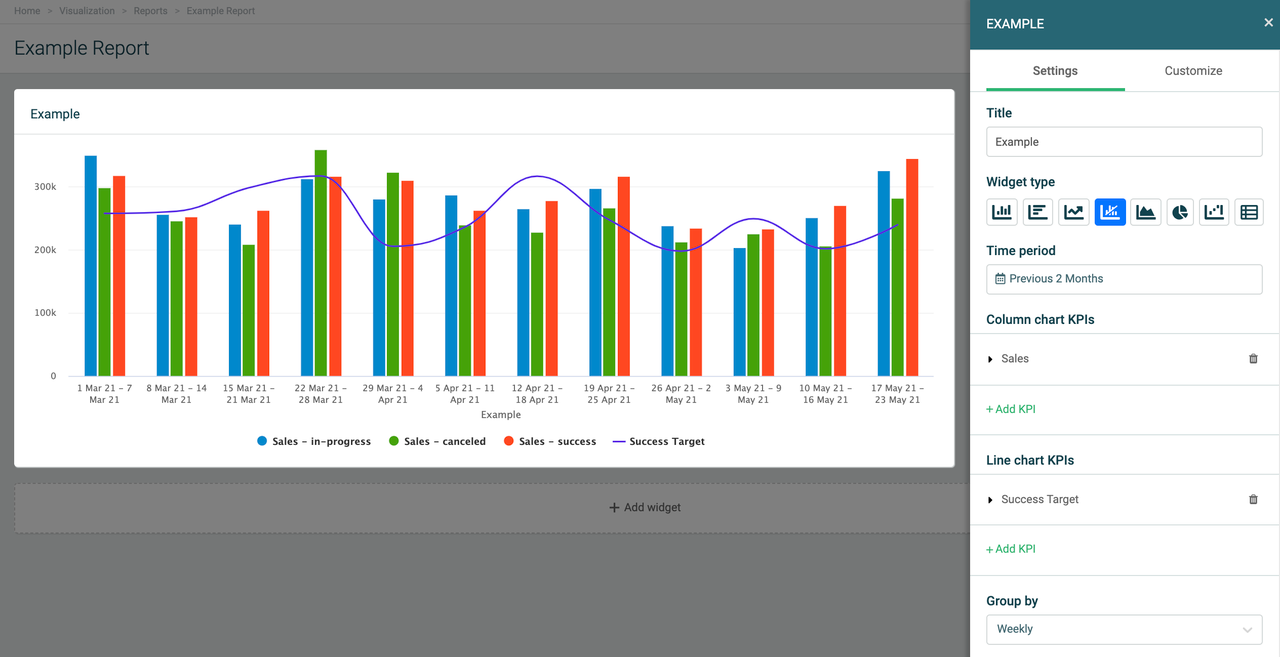
Combo chart er en kombination af column og line chart. Det giver dig mulighed for at vise forskellige typer data i én widget. Combo chart kan være nyttigt, når du for eksempel vil se de faktiske værdier af dine data i forhold til en målværdi, omsætning i forhold til dækningsgraden, eller andet.
Data og KPI'er
Combo chart-indstillingerne har to definerede KPI-felter – ét for column chart og ét for line chart. Tilføj dine KPI'er (formler) under det relevante felt, afhængigt af hvordan du vil have dine data vist.
Combo chart kan indeholde op til 20 KPI'er på en enkelt widget. Tilføj en eksisterende formel, redigér den, eller opret en ny formel direkte fra indstillingsmenuen.
Du kan drille ned i dine nøgletal efter specifikke parametre baseret på de felter, der er tilgængelige i den datakilde, som formlerne er bygget på. Hvis du for eksempel viser antallet af alle salgsaftaler, kan du drille dataene ned efter stadie for at se, hvor mange aftaler der er åbne, tabt, vundet osv.
Combo chart kan i øjeblikket ikke vise både decimal- og procentværdier på den samme widget. Hvis du ønsker at vise for eksempel en dækningsgrad på et line chart, anbefaler vi at bruge en formel, der giver decimalværdier.
Gruppér efter tid
Combo chart giver dig mulighed for at gruppere data efter tid. Gruppering efter tid viser alle valgte KPI'er på et tidsmæssigt grundlag afhængigt af den valgte tidsperiode.
Hvis du for eksempel ser på data fra de foregående 2 måneder, kan du vælge mellem daglig, ugentlig eller månedlig gruppering. Hvis du ser på data fra det indeværende år, kan du gruppere data månedligt, kvartalsvist eller årligt.
Sammenlign med en anden tidsperiode
Du kan sammenligne dine data med en anden tidsperiode på et combo chart. Sammenligningsmulighederne afhænger af den valgte tidsperiode og den valgte grupperingsmetode (gruppér efter).
Hvis du for eksempel sætter tidsperioden til den indeværende måned og grupperer efter månedlige data, kan du derefter sammenligne dine data med den foregående måned eller den samme måned sidste år.
Alternativt, hvis du sætter tidsperioden til den indeværende måned og grupperer efter ugentlige data, kan du sammenligne dataene med den foregående uge eller den samme uge sidste måned. Denne struktur gælder for alle de tilgængelige tidsperiodeindstillinger.
Filtrér data efter
Disse filtreringsmuligheder gælder for alle widgets:
-
Hvis du vil se alle data, skal du vælge Filtrér data efter > Alle.
-
Hvis du vil se data fra specifikke teams eller medarbejdere, skal du vælge enten indstillingen Teams eller Medarbejdere og tilføje teams eller medarbejdere fra listen.
Tilpas dit Combo chart
Combo chart tilbyder masser af tilpasningsmuligheder. Når du redigerer, skal du gå til afsnittet Tilpas i øverste højre hjørne. Herfra kan du justere indstillinger for de vandrette og lodrette akser, forklaringer samt individuelle indstillinger for både column- og line chart.
Area chart
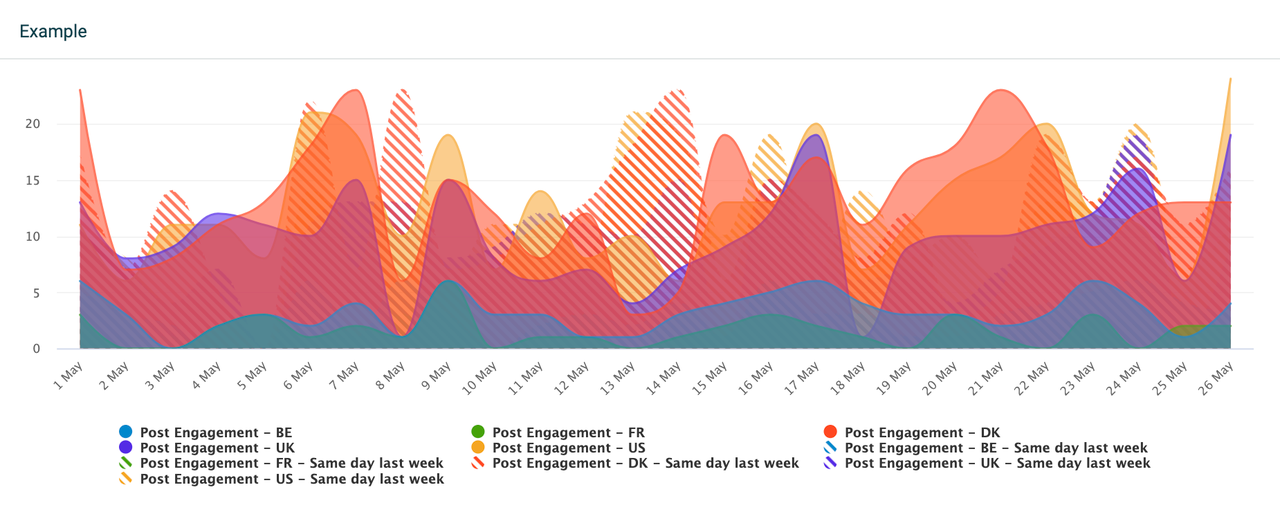
Area chart giver mulighed for at tilføje op til 20 KPI'er. Tilføj en eksisterende formel, redigér den, eller opret en ny formel direkte fra widget-indstillingsmenuen. Du kan også vælge at drille ned i dine nøgletal efter specifikke parametre baseret på de felter, der er tilgængelige i den datakilde, som formlerne er bygget på.
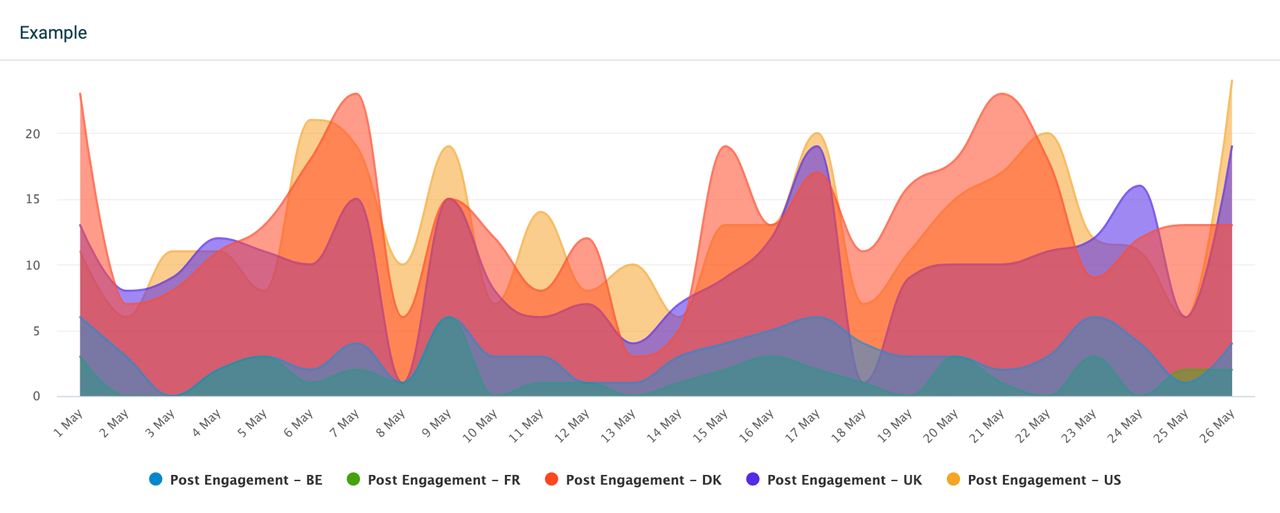
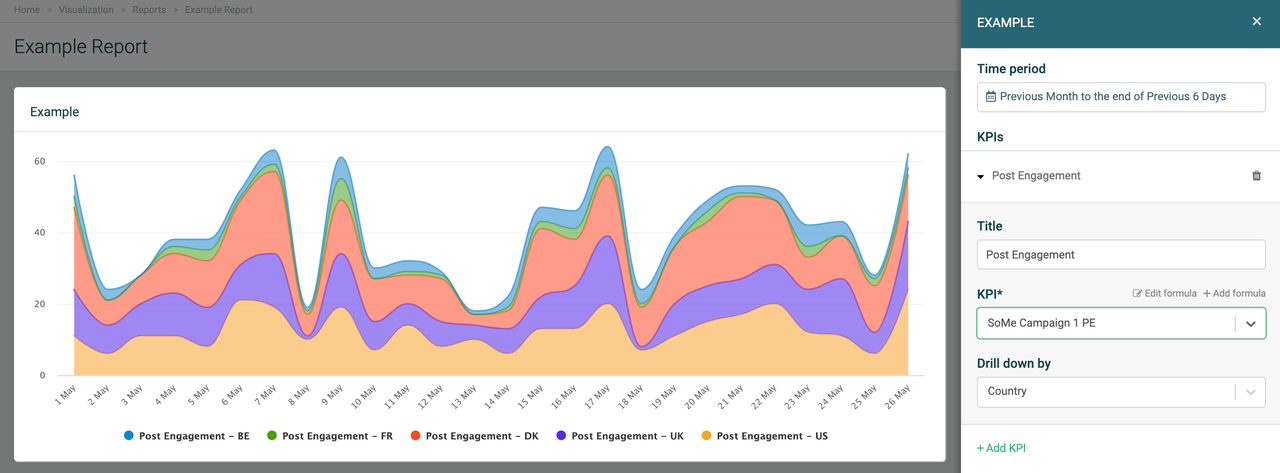
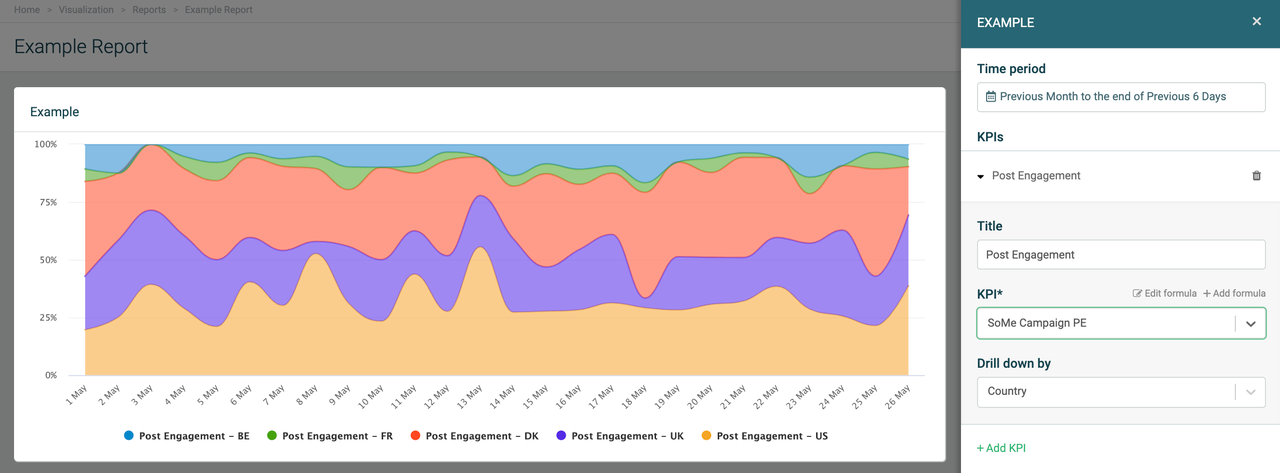
Hvis du for eksempel arrangerer en marketingkampagne og vil vise antallet af alle interaktioner med dit indlæg på sociale medier, kan du drille dataene ned efter land for at se, hvor mange der har interageret med dit indhold, og fra hvilket land.
Du kan også stakke KPI'erne eller drilldownene for at se det kumulative, samlede antal interaktioner, mens du ser segmenter af hvert lands bidrag, eller bruge et 100 %-stablet area chart.
Tips!
-
Klik på forklaringerne på widgetten for at skjule eller vise områder.
-
Klik på datapunkterne på widgetten for at se detaljer fra de viste KPI'er.
Gruppér efter tid
Area chart giver dig mulighed for at gruppere data efter tid. Gruppering efter tid viser alle valgte KPI'er på et tidsmæssigt grundlag afhængigt af den valgte tidsperiode.
Hvis du for eksempel ser på data fra de foregående 3 måneder, kan du vælge mellem daglig, ugentlig eller månedlig gruppering. Hvis du ser på data fra det indeværende år, kan du gruppere data månedligt, kvartalsvist eller årligt.
Sammenlign med en anden tidsperiode
Hvis du for eksempel sætter tidsperioden til den indeværende måned og grupperer efter daglige data, kan du derefter sammenligne dine data med den foregående dag eller den samme dag sidste uge, måned eller år.
Alternativt, hvis du sætter tidsperioden til det indeværende år og grupperer efter månedlige data, kan du sammenligne dataene med den foregående måned eller den samme måned sidste år. Denne struktur gælder for alle de tilgængelige tidsperiodeindstillinger.
Filtrér data efter
Hvis du tilføjer eller driller flere KPI'er ned på et area chart, kan det blive svært at læse dataene. For at forbedre overblikket over dit area chart kan du vælge at filtrere dataene.
-
Hvis du vil se alle data, skal du vælge Filtrér data efter > Alle.
-
Hvis du vil se data fra specifikke teams eller medarbejdere, skal du vælge enten indstillingen Teams eller Medarbejdere og tilføje teams eller medarbejdere fra listen.
Tilpas
Tilpas dit area chart. Når du redigerer, skal du gå til afsnittet "Tilpas" i øverste højre hjørne.
Herfra kan du tilføje titler til dine area chart-akser, ændre placeringen af den lodrette akse, justere diagramstilen, herunder stakning, linjestil, vægt eller placering af forklaringen. Aktivér dataetiketter eller vis en trendlinje for at få et præcist overblik over dine KPI'er.
Pie chart
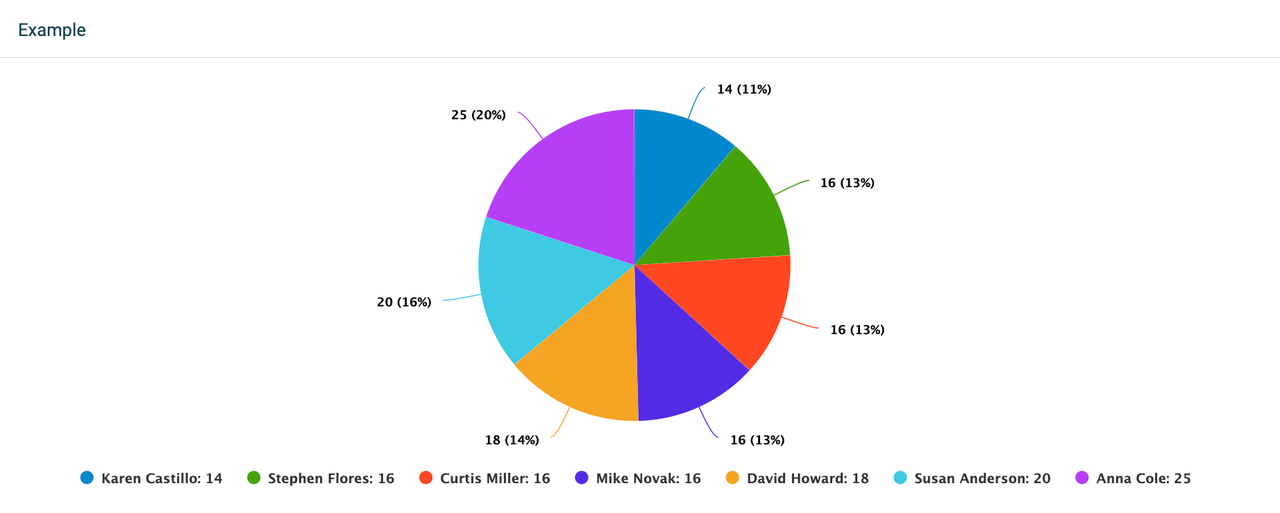
Pie chart giver mulighed for at tilføje op til 20 KPI'er. Tilføj en eksisterende formel, redigér den, eller opret en ny formel direkte fra widget-indstillingsmenuen. Du kan også vælge at drille ned i dine nøgletal efter specifikke parametre baseret på de felter, der er tilgængelige i den datakilde, som formlerne er bygget på.
Hvis du for eksempel viser antallet af supportsager for den indeværende måned, kan du drille dataene ned efter medie for at se, hvor mange sager der blev behandlet via forskellige kommunikationskanaler, eller efter medarbejder for at se antallet af sager, der er afsluttet af hver supportmedarbejder.
Tips!
-
Klik på forklaringerne på widgetten for at skjule eller vise segmenter.
-
Klik på datapunkterne på widgetten for at se detaljer fra de viste KPI'er.
Gruppér efter tid eller KPI'er
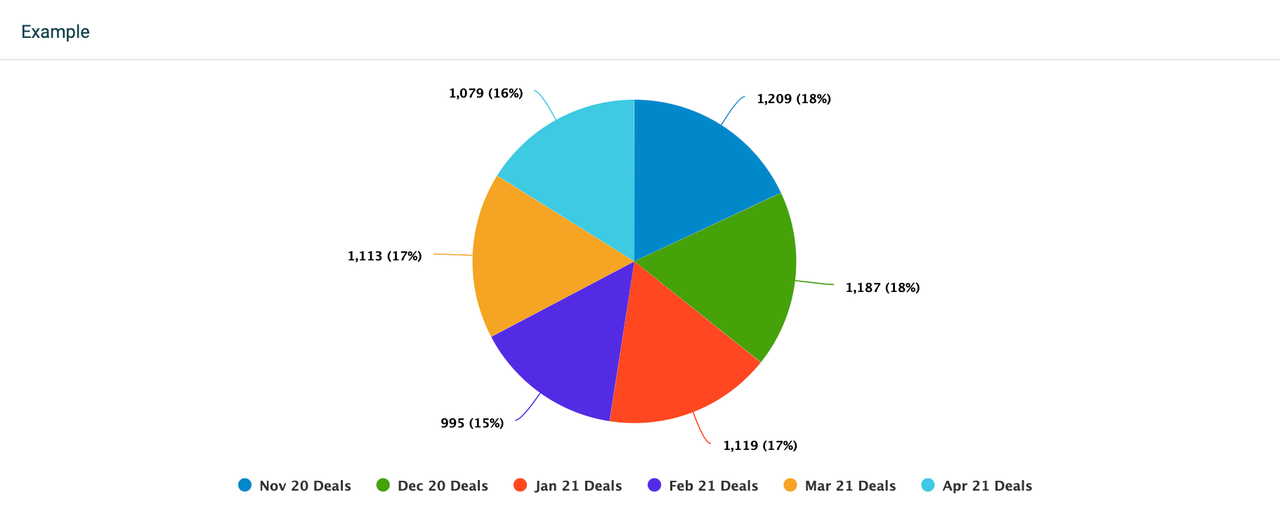
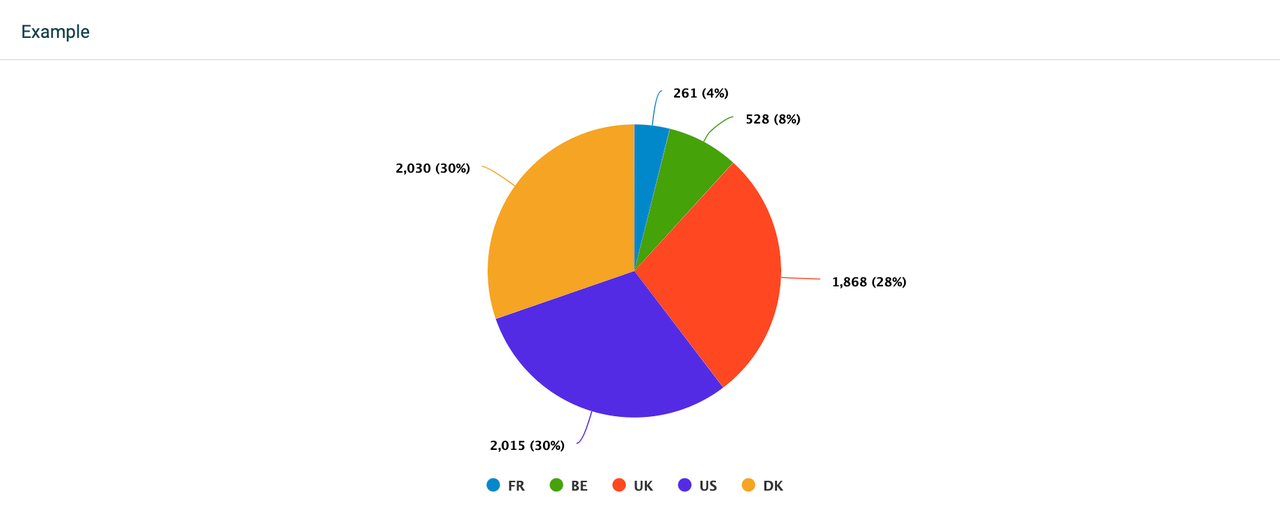
Pie chart giver dig mulighed for at gruppere data efter tid eller efter KPI'er:
-
Tid: Denne grupperingsmulighed er tilgængelig, når én KPI uden drilldowns er tilføjet til diagrammet. Det giver derefter forskellige grupperingsperioder, afhængigt af den valgte tidsperiode. Hvis du for eksempel ser på data fra den foregående måned, kan du vælge mellem daglig, ugentlig eller månedlig gruppering. Hvis du ser på data fra det indeværende år, kan du gruppere data månedligt, kvartalsvist eller årligt.
Klik på Tilpas i øverste højre hjørne for at sortere forklaringerne i dit pie chart.
-
KPI'er: Gruppering efter KPI'er giver dig mulighed for at se på ét segment pr. KPI, eller hvis du har valgt drilldowns – ét segment pr. drilldown. Widgetten viser lige så mange segmenter, som der er tilføjet KPI'er eller drilldowns.
Filtrér data efter
Disse filtreringsmuligheder gælder for alle widgets:
-
Hvis du vil se alle data, skal du vælge Filtrér data efter > Alle.
-
Hvis du vil se data fra specifikke teams eller medarbejdere, skal du vælge enten indstillingen Teams eller Medarbejdere og tilføje teams eller medarbejdere fra listen.
Tilpas
Du er velkommen til at tilpasse dit diagram. Når du redigerer, skal du gå til afsnittet "Tilpas" i øverste højre hjørne. Herfra kan du tilføje dataetiketter, sortere, justere forklaringsindstillinger, eller lave din lagkage om til en donut! 🍩
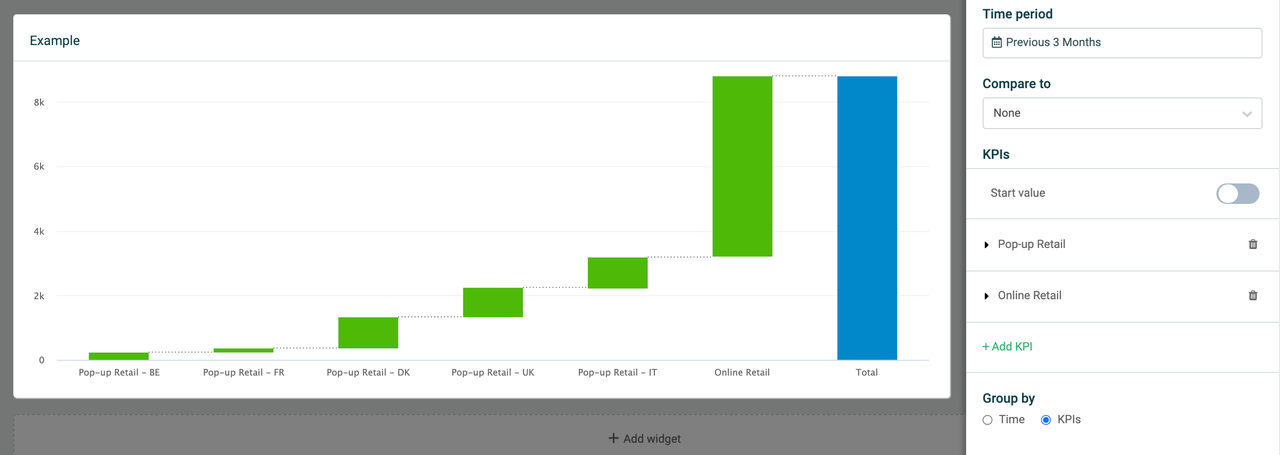
Waterfall chart
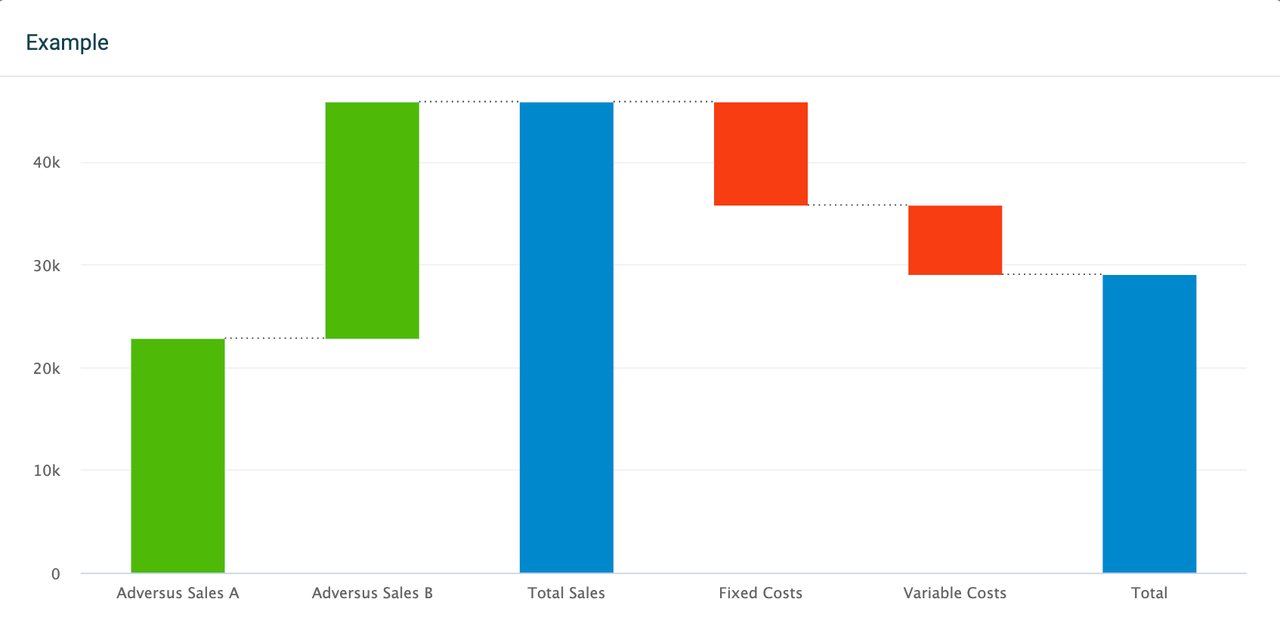
Følg ændringer i dine KPI'er, og se på din omsætning, budget, nettoresultat eller andre data med et waterfall chart. Waterfall chart er nyttigt til at forstå, hvordan en startværdi udvikler sig til en slutværdi gennem en række positive eller negative ændringer. Waterfall chart i Plecto kan tilpasses i høj grad og tilbyder mange konfigurationsmuligheder.
Data og KPI'er
Der er flere måder, du kan visualisere data på et waterfall chart. Tilføj op til 20 KPI'er, indstil en startværdi, tilføj målformler, mellemliggende summer, eller drill ned i dine nøgletal for hver KPI efter specifikke parametre. Parametrene er baseret på de felter, der er tilgængelige i den datakilde, som formlerne er bygget på.
Du kan tilføje, redigere og oprette nye formler direkte fra widget-indstillingerne.
Waterfall chart viser en løbende total, efterhånden som positive eller negative værdier tilføjes til dine data.
-
For at observere afvigelser i dine data med positive eller negative værdier skal du sammenligne dine KPI'er med enten en anden tidsperiode eller en mål-KPI. Dette giver dig mulighed for at se direkte sammenligninger mellem de aktuelle data og dine mål/tidligere data.
-
Du kan også aktivere en startværdi i form af en KPI, som de andre KPI'er skal måles op imod.
Læs mere om startværdien og sammenligningsmulighederne i afsnittene nedenfor.
**
Tip!
**
Hvis du vil have en KPI til at give en negativ værdi, for eksempel -500, kan du gange formlen med -1 i formeleditoren. Dette kan være nyttigt, hvis du vil trække KPI-værdier fra i dit waterfall chart uden at skulle tilføje en startværdi eller sammenligne KPI'en med en anden tidsperiode eller en mål-KPI.
Startværdi
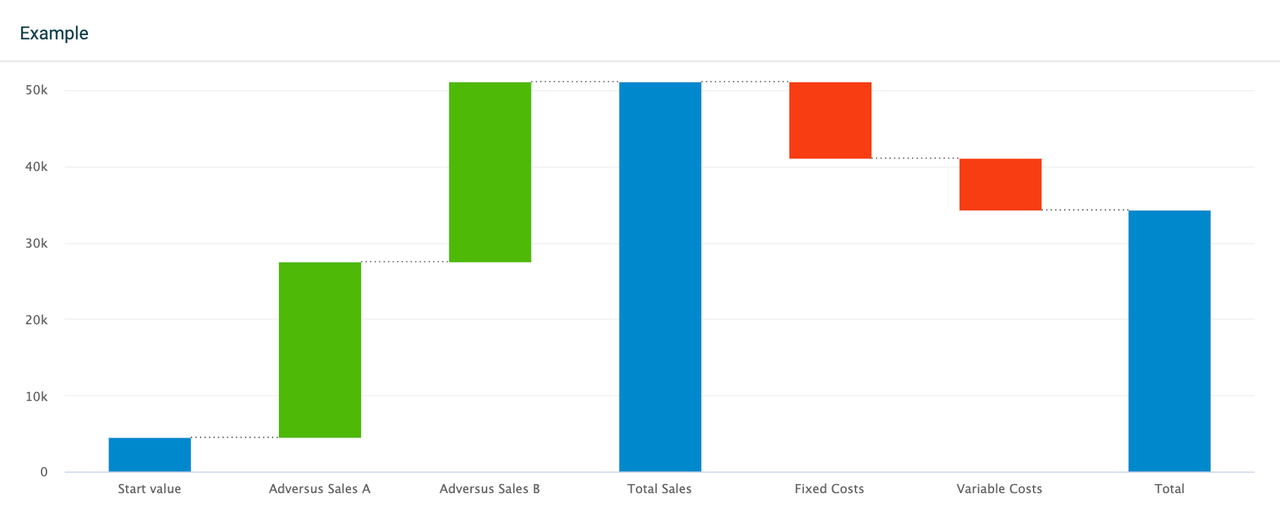
Tilføj en startværdi til dit waterfall chart, hvilket opretter en ny Startværdi-kolonne i venstre side af diagrammet. Startværdien repræsenterer én formel, som de andre KPI'er måles op imod.
Beslut, om du vil vise startværdien fra samme tidsperiode eller en tidligere periode:
-
Hvis du vælger samme tidsperiode, kan du se på aktuelle værdier. For eksempel Årligt budget sammenlignet med Faktisk omsætning.
-
Hvis du vælger en tidligere periode, kan du se på de samme værdier for både den nuværende og tidligere periode. For eksempel Omsætning i år sammenlignet med Sidste år.
Mellemliggende sum
Se subtotaler, og få et godt overblik over dine data med mellemliggende summer.
-
Klik på Redigér i widgettens øverste højre hjørne.
-
Scroll ned til afsnittet Mellemliggende sum.
-
Klik på Tilføj mellemliggende sum, og vælg derefter Placering efter > [KPI efter eget valg].
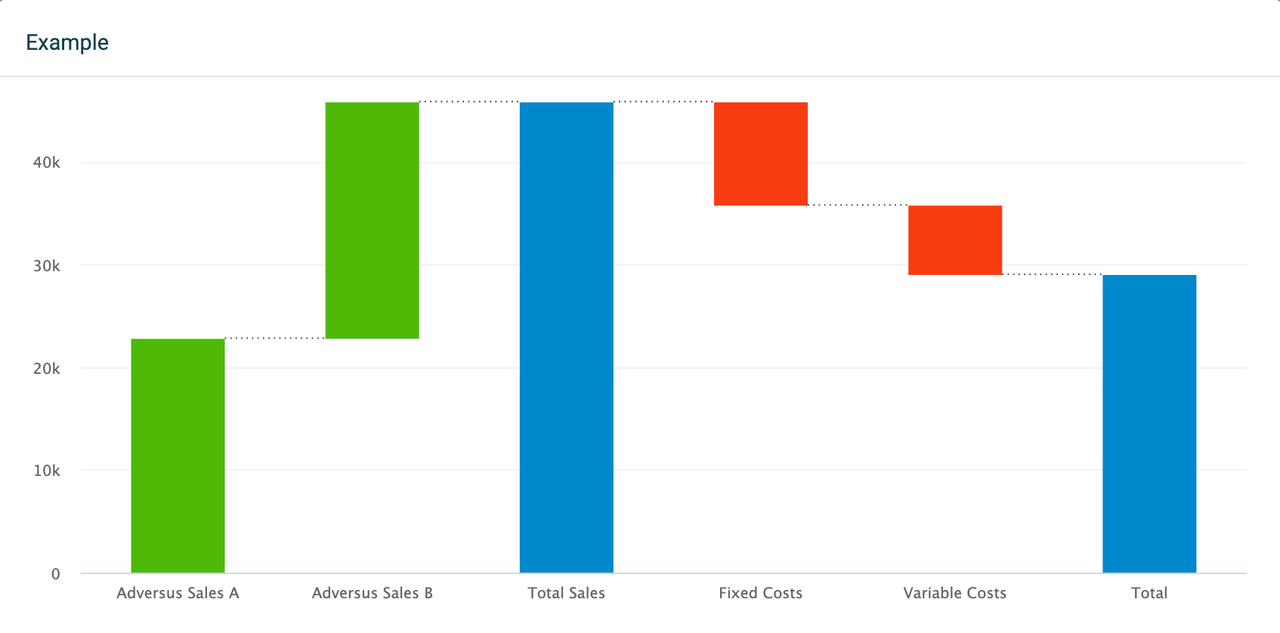
Det indsætter en mellemliggende sum-kolonne i diagrammet og viser summen af KPI'erne til venstre for den. Dette kan være meget nyttigt, når du viser bruttoværdier vs. nettoværdier, EBITDA, kvartalsoversigter osv.
Du kan tilføje flere mellemliggende summer til diagrammet. Hver mellemliggende sum viser data fra de KPI'er, der står til venstre for den, og de tager kun de KPI'er i betragtning, der står mellem de mellemliggende summer.
Sammenlign med en anden tidsperiode
Sammenlign med ingen
Denne indstilling giver dig mulighed for at drille ned i dine nøgletal for hver tilføjet KPI, men du kan ikke tilføje en mål-KPI.
Sammenlign med en anden tidsperiode
Sammenligningsmulighederne afhænger af din valgte tidsperiode. Hvis du for eksempel viser data for den indeværende måned, kan du sammenligne dataene med den samme måned sidste år. Hvis du viser data for den indeværende uge, giver widgetten dig mulighed for at sammenligne dataene med den samme uge sidste måned osv.
Sammenlign med en mål-KPI
Hvis dette vælges, tilføjes en kolonne kaldet Startværdi i venstre side af diagrammet, og det kræver, at der vælges en målformel for hver enkelt KPI, der er tilføjet til waterfall chart. Kolonnen viser derefter en sum af alle de valgte mål.
Du kan også omdøbe startværdi-kolonnen, så den passer til dine behov. Udvid feltet Startværdi, og indtast en ny titel.
Gruppér efter tid eller KPI'er
Waterfall chart giver dig mulighed for at gruppere data efter tid eller KPI'er.
-
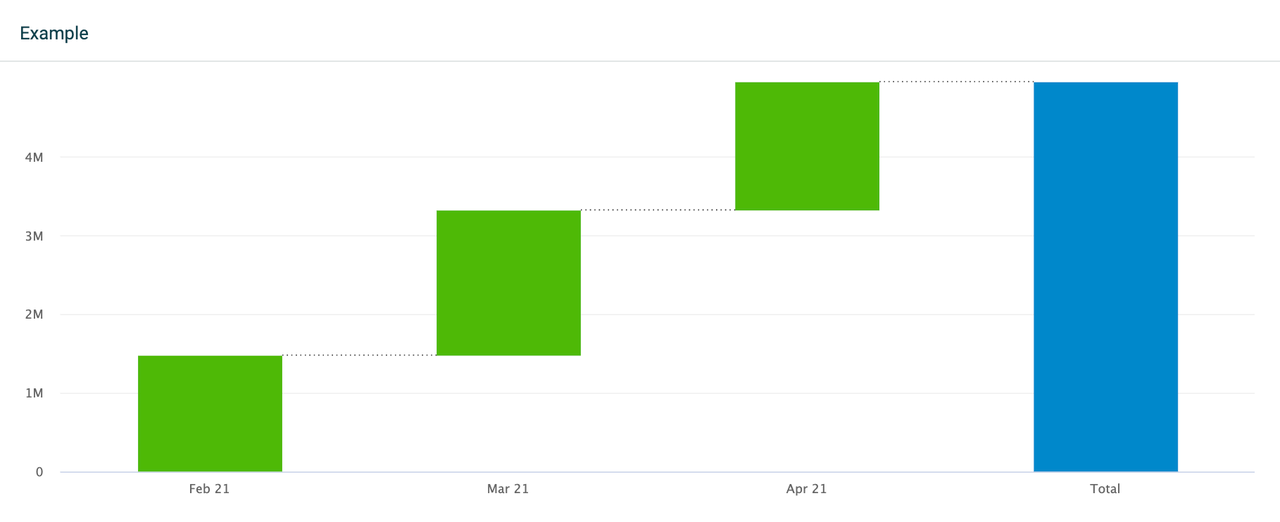
Tid: Vis dine valgte KPI'er på et tidsmæssigt grundlag afhængigt af den valgte tidsperiode. Hvis du for eksempel ser på data fra de foregående 3 måneder, kan du vælge mellem daglig, ugentlig eller månedlig gruppering. Hvis du ser på data fra det indeværende år, kan du gruppere data månedligt, kvartalsvist eller årligt. Hvis dit diagram indeholder flere KPI'er, bliver de stablet.
Hvis du tilføjer mere end én KPI til widgetten og grupperer dine data efter tid, deaktiveres drilldown-muligheden for alle de tilføjede KPI'er. Alternativt, hvis du kun har én KPI på widgetten, der er grupperet efter tid, kan du stadig drille dataene ned.
-
KPI'er: Se én kolonne pr. KPI, eller hvis du har valgt drilldowns – én kolonne pr. drilldown. Widgetten viser lige så mange kolonner, som der er tilføjet KPI'er eller drilldowns. Gruppering af data efter KPI'er giver dig mulighed for at vælge drilldowns for hver af de tilføjede KPI'er.
Hvis du sammenligner data med en Mål-KPI, er gruppering deaktiveret. Widgetten vil automatisk vise dine data grupperet efter KPI'er.
Filtrér data efter
Disse filtreringsmuligheder gælder for alle widgets:
-
Hvis du vil se alle data, skal du vælge Filtrér data efter > Alle.
-
Hvis du vil se data fra specifikke teams eller medarbejdere, skal du vælge enten indstillingen Teams eller Medarbejdere og tilføje teams eller medarbejdere fra listen.
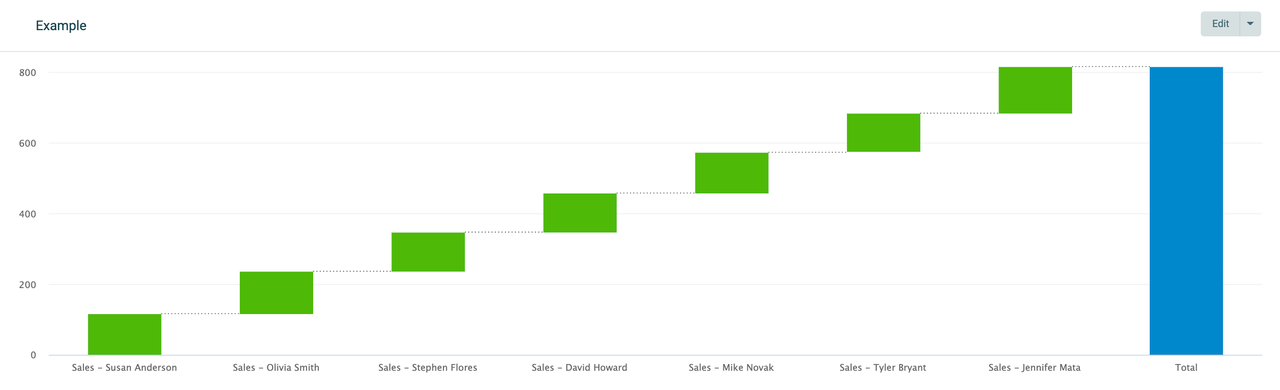
Table-widget i rapporter
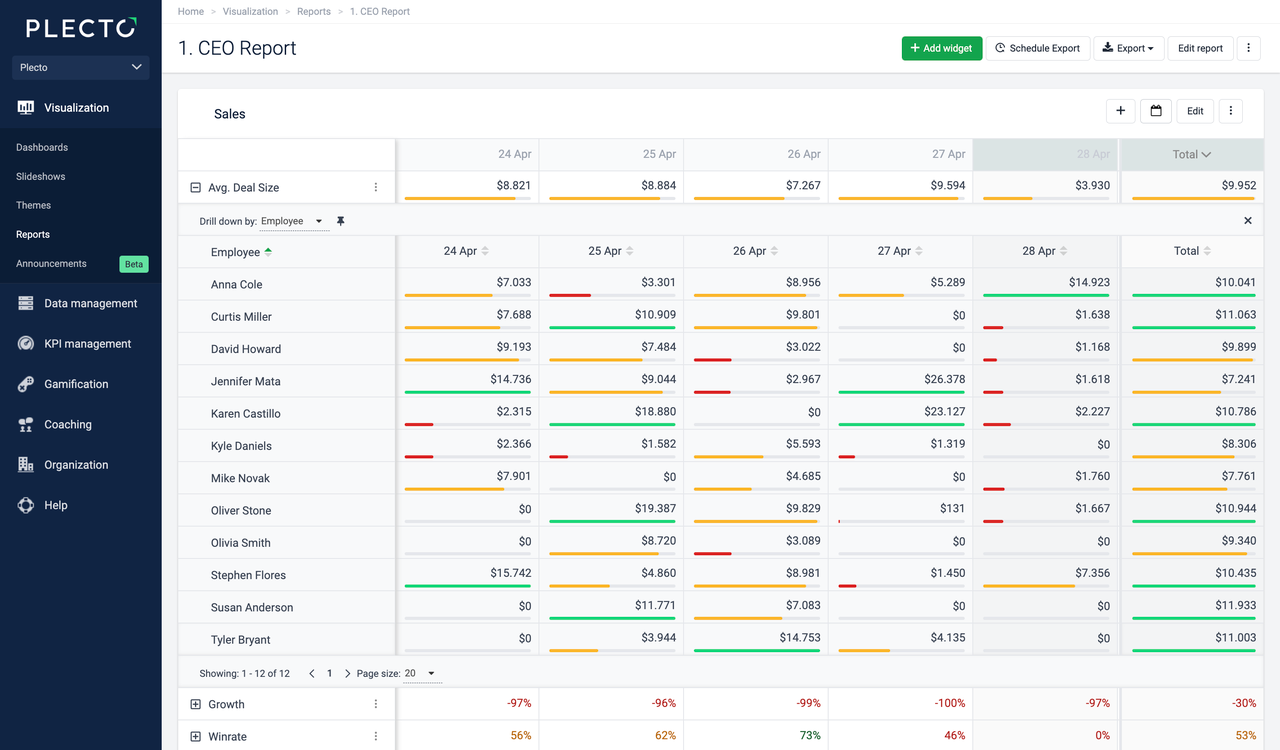
Table-widgetten er det mest kendte rapporteringsværktøj i Plecto. Den kan indeholde op til 20 KPI'er på en enkelt widget. Når du tilføjer en table-widget, kan du tilføje og redigere en eksisterende formel eller oprette en ny formel direkte i widget-indstillingerne.
Hver KPI, du tilføjer til widgetten, vises i en separat række i din tabel. Du kan tilføje op til 20 KPI'er til den samme tabel. Du kan også tilføje målformler og sammenligne dine data med en anden tidsperiode.
-
Mål: Hvis du tilføjer en målformel, ser du fremgangen direkte i rapporten.
-
Sammenlign med: Sammenlign din KPI med en anden tidsperiode.
-
Drill down efter: Udvid din KPI, og se data efter medarbejdere eller andre felter fra den datakilde, din KPI er baseret på. Hvis du for eksempel viser antallet af alle salgsaftaler, kan du drille dataene ned efter stadie for at se, hvor mange aftaler der er åbne, tabt, vundet osv.
-
Fremhæv denne række: Få rækken til at skille sig ud ved at fremhæve den i lysegrå farve.
-
Inkludér som separat slide i eksporter: Når du eksporterer til PowerPoint (.pptx), vises KPI'erne med denne indstilling aktiveret som individuelle column charts på separate slides.
Gruppér efter tid
Table-widgetten giver mulighed for at gruppere data efter tid. Gruppering efter tid viser alle valgte KPI'er på et tidsmæssigt grundlag afhængigt af den valgte tidsperiode.
Hvis du for eksempel ser på data fra de foregående 3 måneder, kan du vælge mellem daglig, ugentlig eller månedlig gruppering. Hvis du ser på data fra det indeværende år, kan du gruppere data månedligt, kvartalsvist eller årligt.
Filtrér data efter
Disse filtreringsmuligheder gælder for alle widgets:
-
Hvis du vil se alle data, skal du vælge Filtrér data efter > Alle.
-
Hvis du vil se data fra specifikke teams eller medarbejdere, skal du vælge enten indstillingen Teams eller Medarbejdere og tilføje teams eller medarbejdere fra listen.
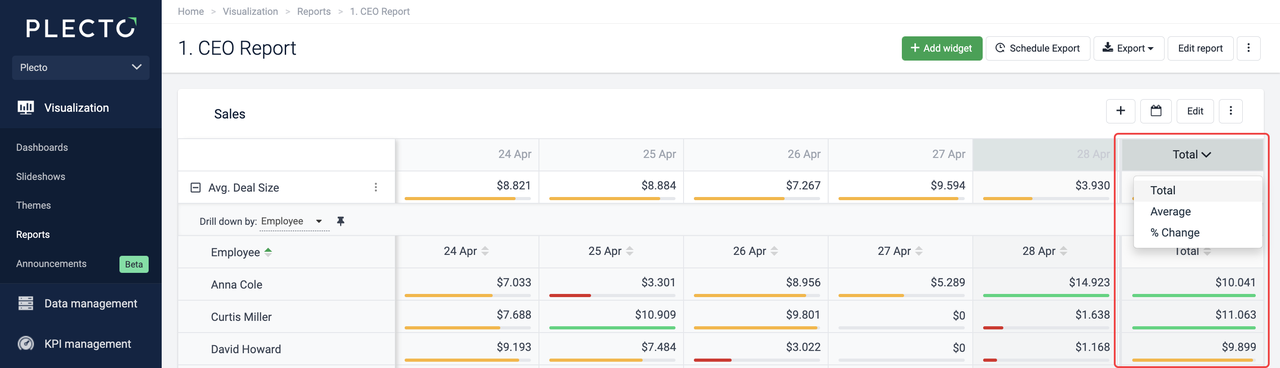
Opsummeringskolonne
-
Total viser den samlede værdi af formlen for hele perioden. Her bruger Plecto formlens samlede værdi og ikke den akkumulerede sum af kolonnerne.
-
Gennemsnit viser den samlede værdi for hele perioden divideret med antallet af kolonner i rapporten. Dette bruger formlens samlede værdi og ikke den akkumulerede sum af kolonnerne.
-
Ændring viser den procentvise ændring fra den første kolonne i den valgte tidsperiode til den sidste.
Aktivér Frys opsummeringskolonne for at holde kolonnen i en fast position på table-widgetten.
Generelle widget-indstillinger i rapporter
Opret dine Plecto-rapporter ved hjælp af 8 forskellige widgets designet specifikt til vores rapporter. Hver widget kan tilpasses i høj grad, så du kan udtrække al den nødvendige information, der er relevant for din organisation, og vise dine KPI'er på en overskuelig måde.
Widgets bruger de samme formler og data som andre steder i Plecto, hvilket gør dem nemme at opsætte, og de opdateres automatisk, når dine data ændres.
Widgettype
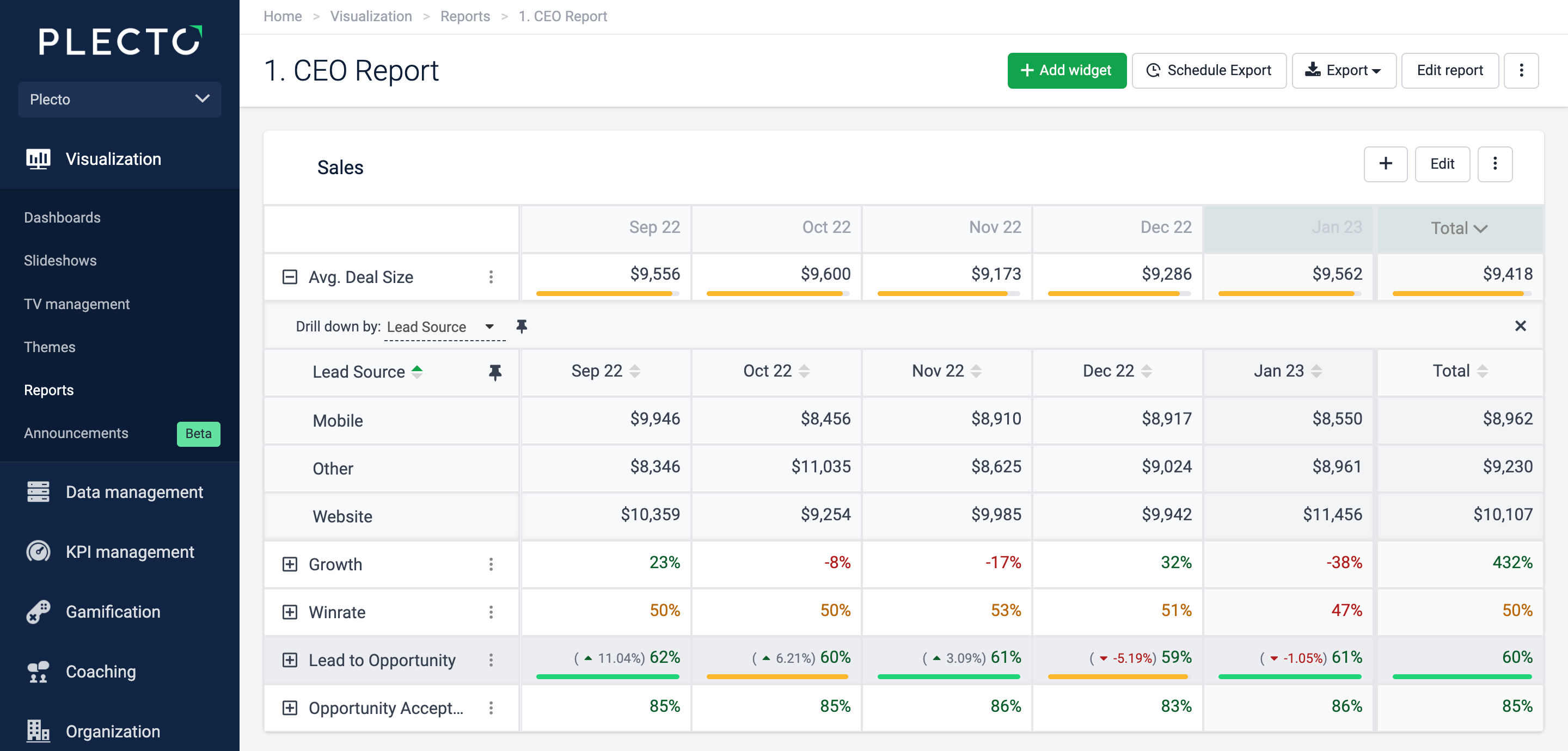
Der er otte forskellige widgets i rapporter. Plecto giver dig mulighed for at skifte mellem og ændre widgettypen, selv efter at du har tilføjet den til rapporten.
Dette giver dig mulighed for at justere den visuelle repræsentation af dine KPI'er uden at skulle oprette nye widgets og vælge alle indstillingerne igen.

Tidsperiode
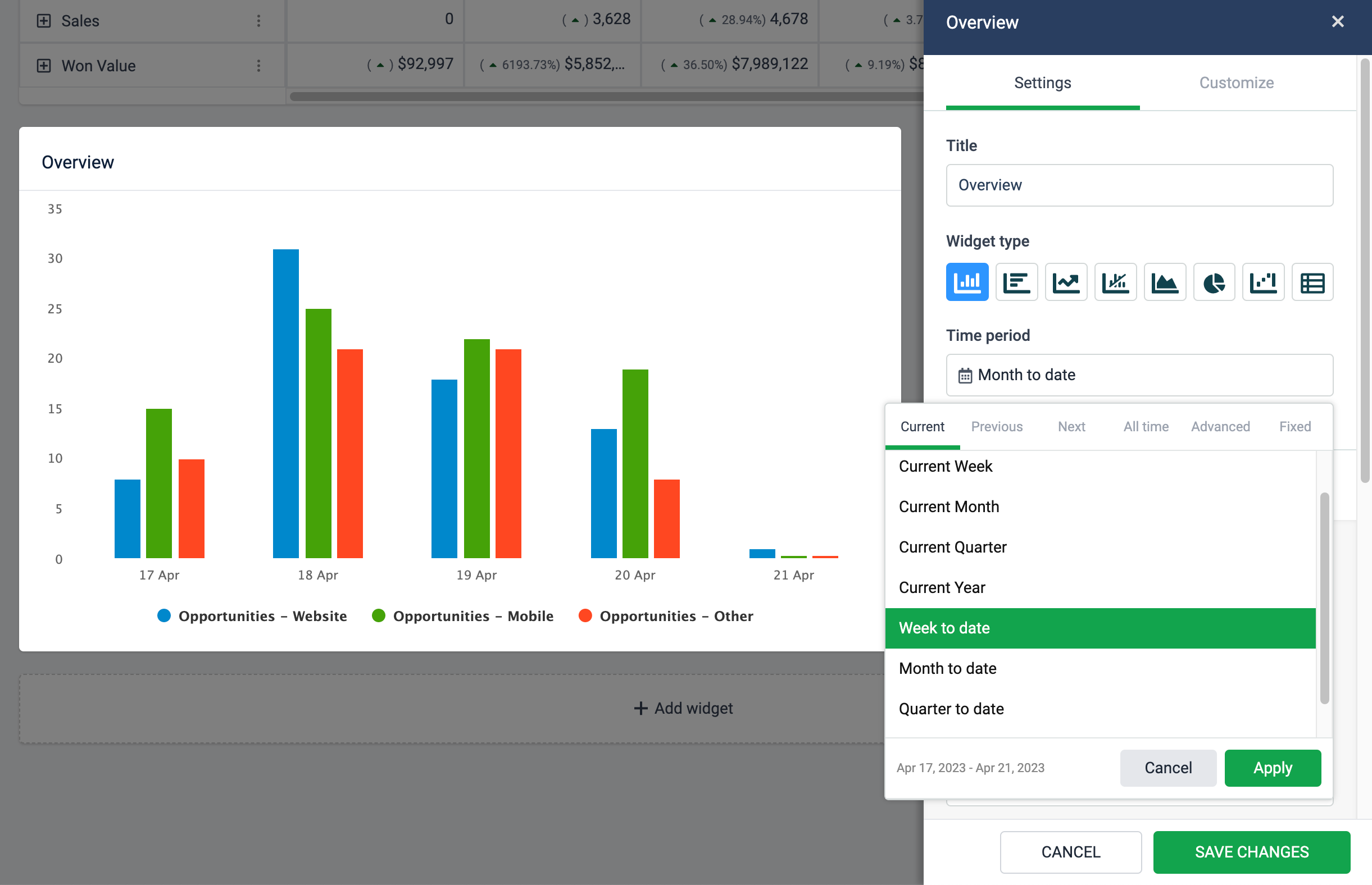
Vælg at se på data fra den indeværende måned, de foregående 3 år, hele tiden, mellem to brugerdefinerede datoer eller andet. Du kan vælge en forskellig tidsperiode for hver widget i rapporten.
Tidsperiodevælgeren viser også en dato-forhåndsvisning, så du altid får et klart overblik over, hvilken tidsperiode der vises på widgetten.
KPI'er og data
Tilføj KPI'er (formler) til dine widgets under indstillingsafsnittet kaldet "KPI'er." Hver widget giver dig mulighed for at tilføje op til 20 KPI'er.
Du kan også vælge at drille ned i dine nøgletal efter specifikke parametre baseret på de felter, der er tilgængelige i den datakilde, som formlerne er bygget på.
Hvis du for eksempel viser antallet af alle salgsaftaler på et lagkagediagram, kan du drille dataene ned efter status for at se, hvor mange aftaler der er tabt eller vundet.
Gruppér efter
Alle widgets understøtter gruppering af data efter tid. Nogle widgets giver dig mulighed for at vælge mellem gruppering efter tid eller KPI'er, nemlig column-, bar-, area-, pie- og waterfall-widgets.
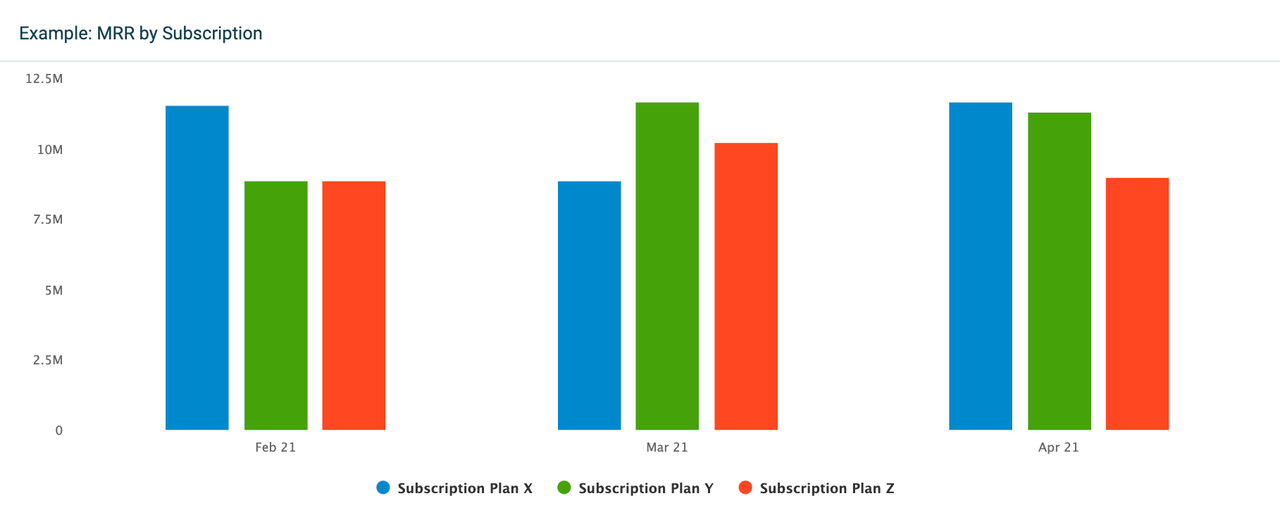
Forskellen er, at gruppering af data efter tid viser alle valgte KPI'er på et tidsmæssigt grundlag. Hvis du for eksempel har valgt en tidsperiode, der viser data fra de foregående 3 måneder, viser widgetten separate KPI-kolonner for hver måned. Denne grupperingsmulighed giver et overblik over dine KPI'er over tid.
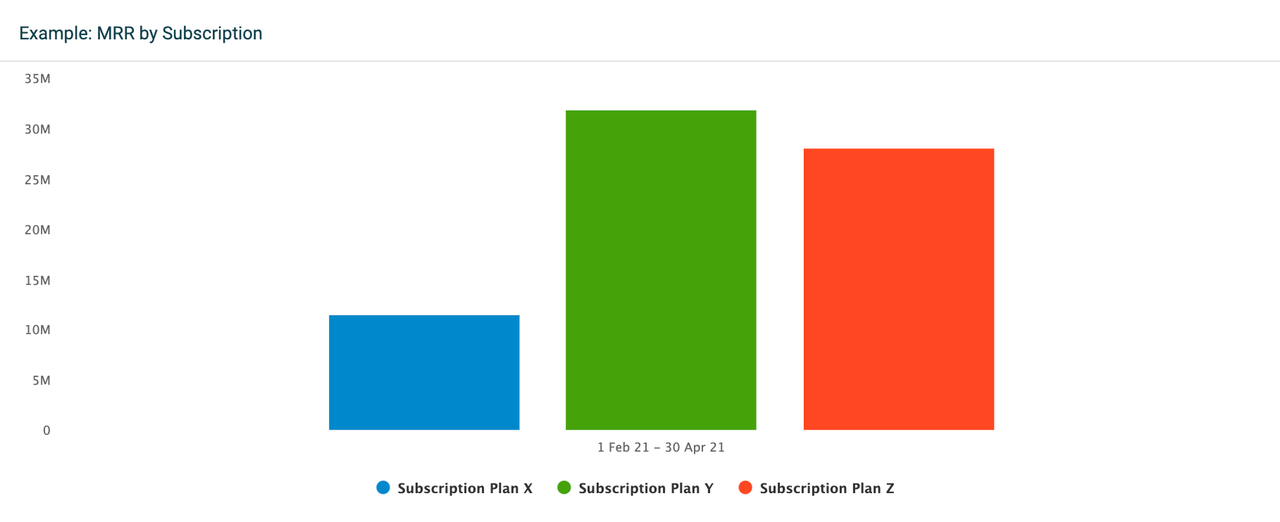
Hvis du vælger at gruppere data efter KPI'er, viser widgetten kun én kolonne pr. KPI. Kolonnen viser derefter akkumulerede data for den valgte tidsperiode, i dette tilfælde for de foregående 3 måneder.
Sammenlign med
Sammenlign dine KPI'er med andre tidsperioder eller i visse tilfælde en mål-KPI. Alle widgets understøtter at sammenligne data med en anden tidsperiode.
Waterfall chart og table-widgetten giver mulighed for at sammenligne data med en mål-KPI. Vælg Sammenlign med > Mål-KPI for waterfall chart, eller tilføj mål til individuelle KPI'er på table-widgetten.
Filtrér data efter
Disse filtreringsmuligheder gælder for alle widgets:
-
Hvis du vil se alle data, skal du vælge Filtrér data efter > Alle.
-
Hvis du vil se data fra specifikke teams eller medarbejdere, skal du vælge enten indstillingen Teams eller Medarbejdere og tilføje teams eller medarbejdere fra listen.