 Log ind
ServiceTitan Dashboard Skabeloner - Opsætningsguide
ServiceTitan Dashboard Skabeloner - Opsætningsguide
Velkommen til ServiceTitan Dashboard Skabeloner Opsætningsguide!
Denne guide vil føre dig gennem den trin-for-trin proces, der kræves for at opsætte Plecto’s dashboard skabeloner tilpasset til din ServiceTitan opsætning. At følge denne guide vil sikre korrekt implementering og give dig mulighed for at maksimere værdien af disse dashboards.
Oversigt over ServiceTitan Dashboard Skabeloner
Plecto tilbyder tre forskellige dashboard skabelonpakker designet til at imødekomme forskellige roller og behov inden for din organisation:
-
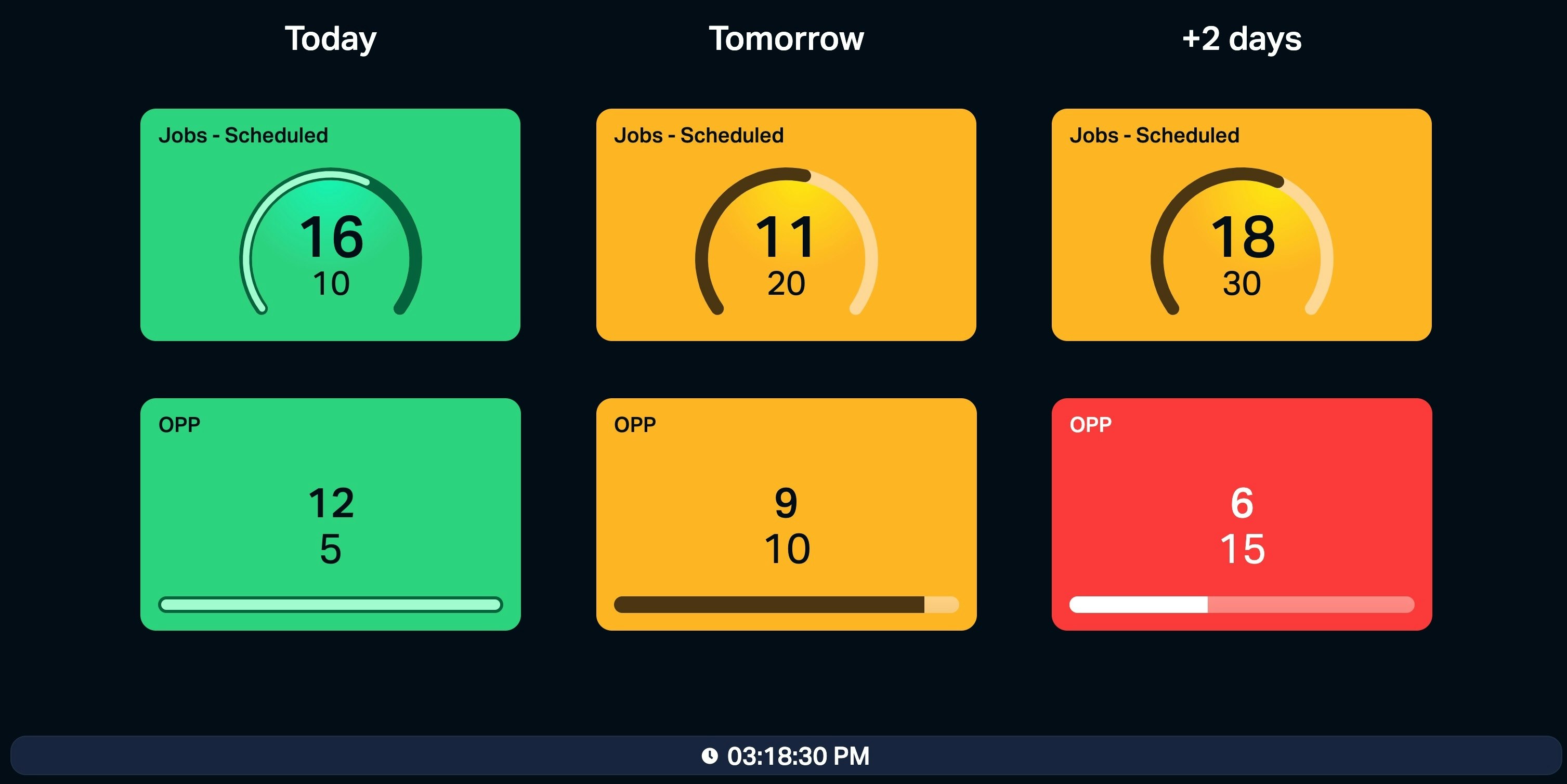
3-Dages Call Board Pakke
Dashboards inkluderet:
-
3-Dages Call Board Dashboard
-
Filtreringsoversigt Dashboard
-
Denne pakke er grundlæggende og stærkt anbefalet at opsætte først. Filtreringsoversigt Dashboard, der er inkluderet i denne pakke, forenkler konfigurationen af formler til andre dashboards.
-
Generel Pakke
Dashboards inkluderet:
-
CSM Metric Dashboard
-
Revenue Dashboard
-
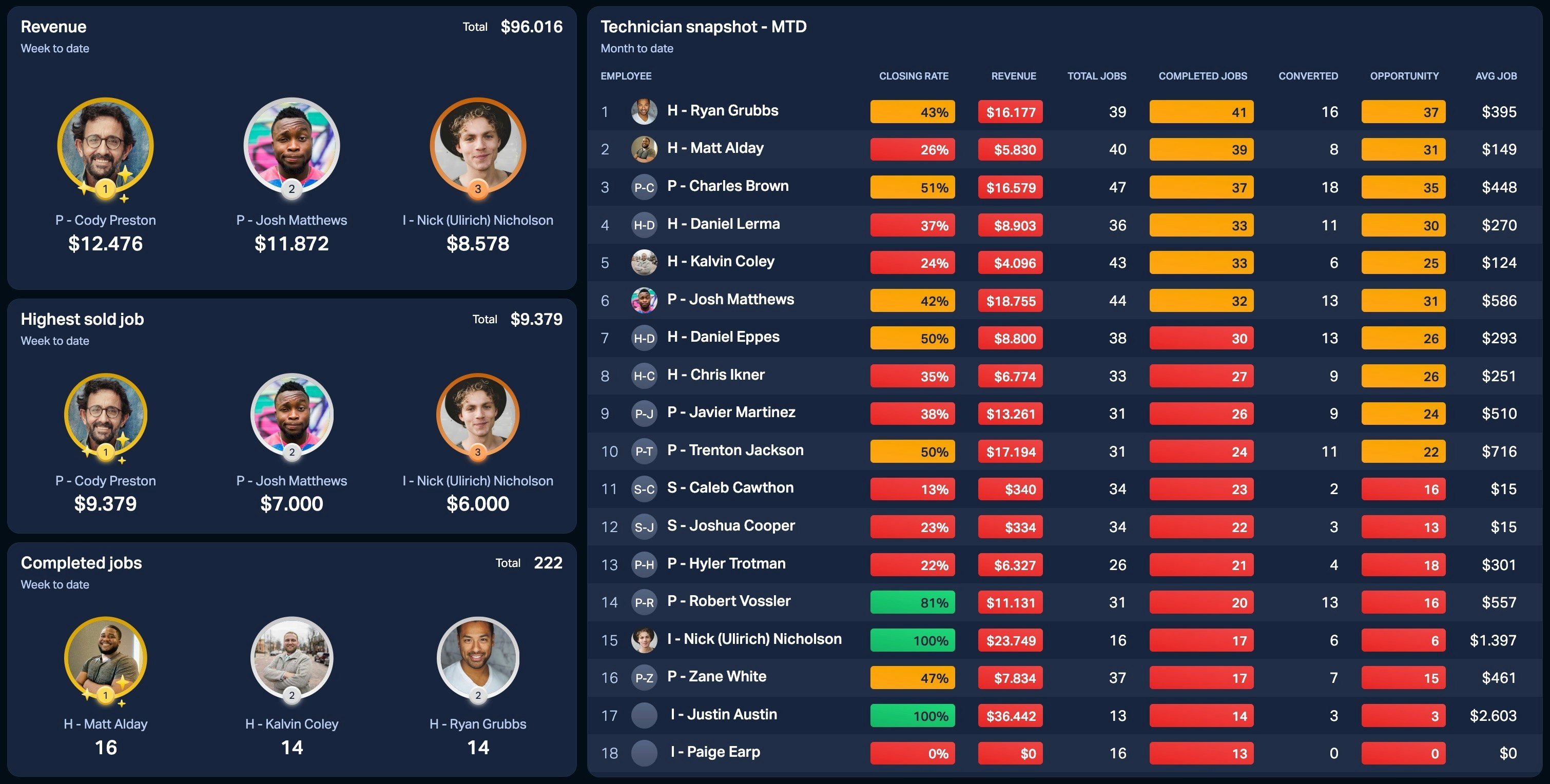
Technician Overview Dashboard
-
Denne pakke er ideel til at spore kerne operationelle målinger og få indsigt i indtægter, kundesucces og teknikerpræstationer.
-
Management Overview Pakke
Dashboards inkluderet:
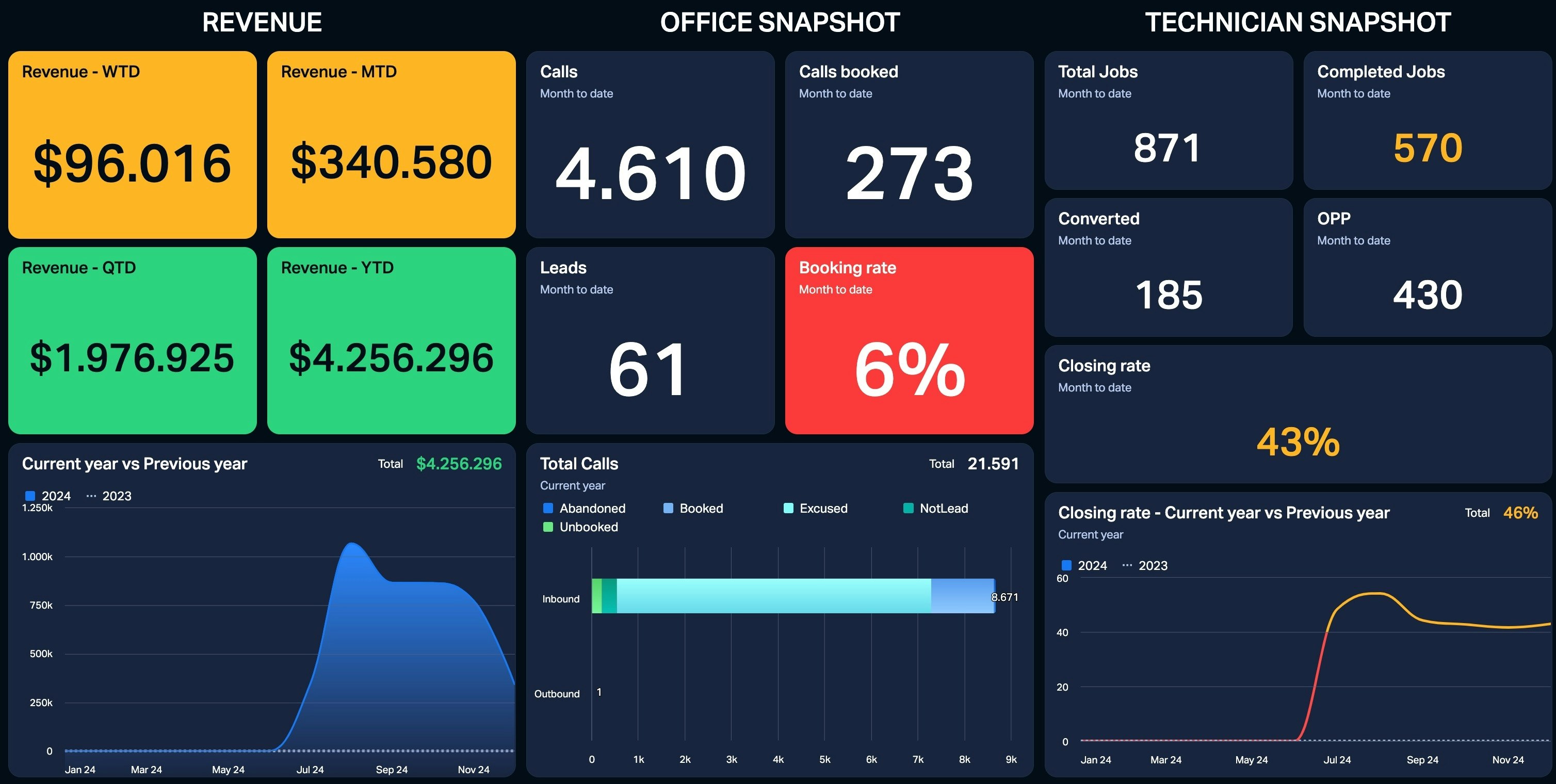
- Management Overview Dashboard
Denne pakke er perfekt til overvågning af høj-niveau præstationer og strategisk beslutningstagning.
Sådan bruger du denne guide
Trin 1: Start med 3-Dages Call Board Pakke
Download og opsæt denne pakke først. Filtreringsoversigt Dashboard, den indeholder, vil gøre konfigurationen af formler til andre dashboards meget lettere.
Trin 2: Gå videre til den Generelle Pakke
Når dine filtre er opsat, download og konfigurer dashboards i den Generelle Pakke for at fokusere på specifikke målinger for din virksomhed.
Trin 3: Afslut med Management Overview Pakke
Opsæt dette høj-niveau dashboard sidst, og sørg for, at alle målinger og filtre er korrekt anvendt for en omfattende oversigt.
Klik på næste trin for at komme i gang med Trin 1
Trin 1: 3 Dages Call Board Pakke
1. Download pakken:
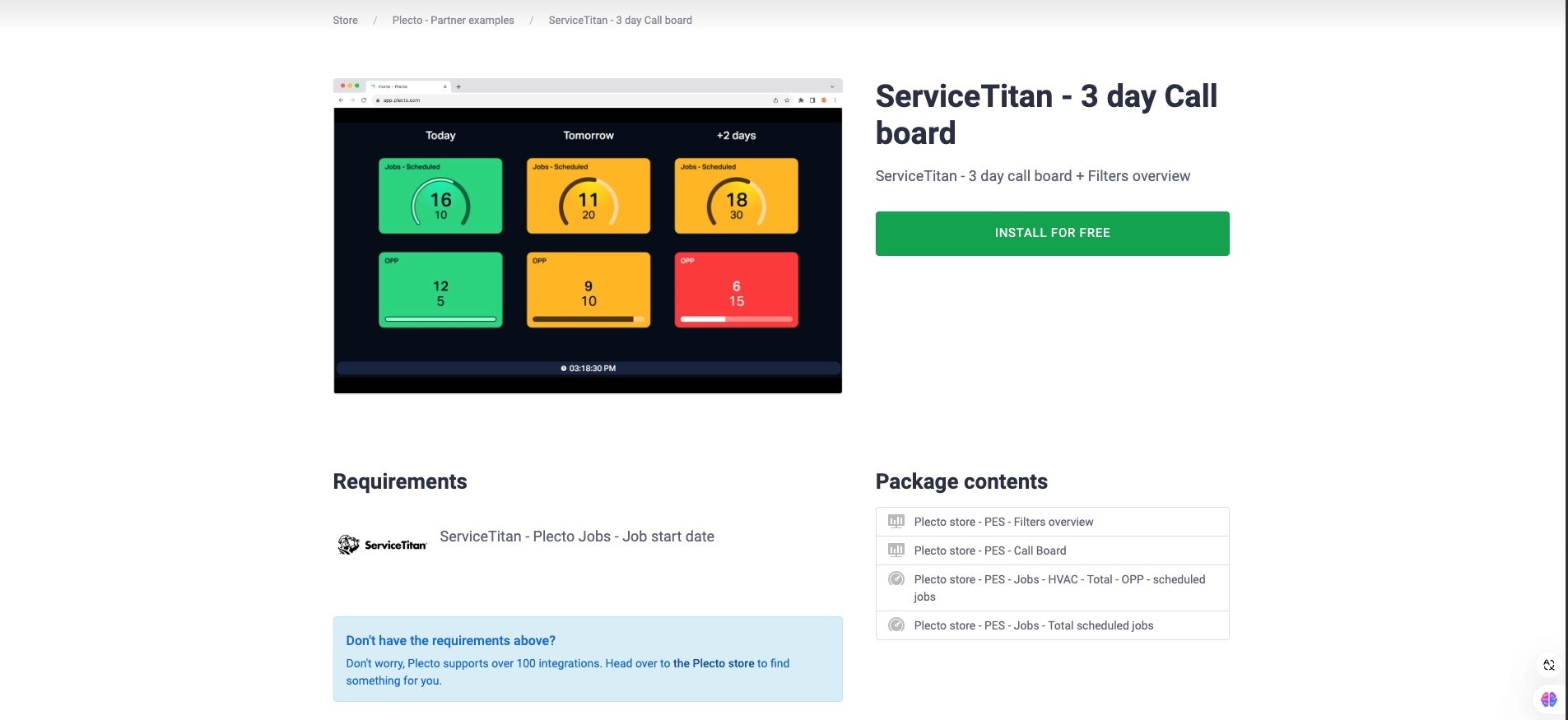
Find linket til 3-Dages Call Board Pakke nedenfor og klik på Install linket.
ServiceTitan - 3 dages call board (Install link)
2. Installer pakken:
Klik på INSTALLER GRATIS for at starte installationsprocessen.
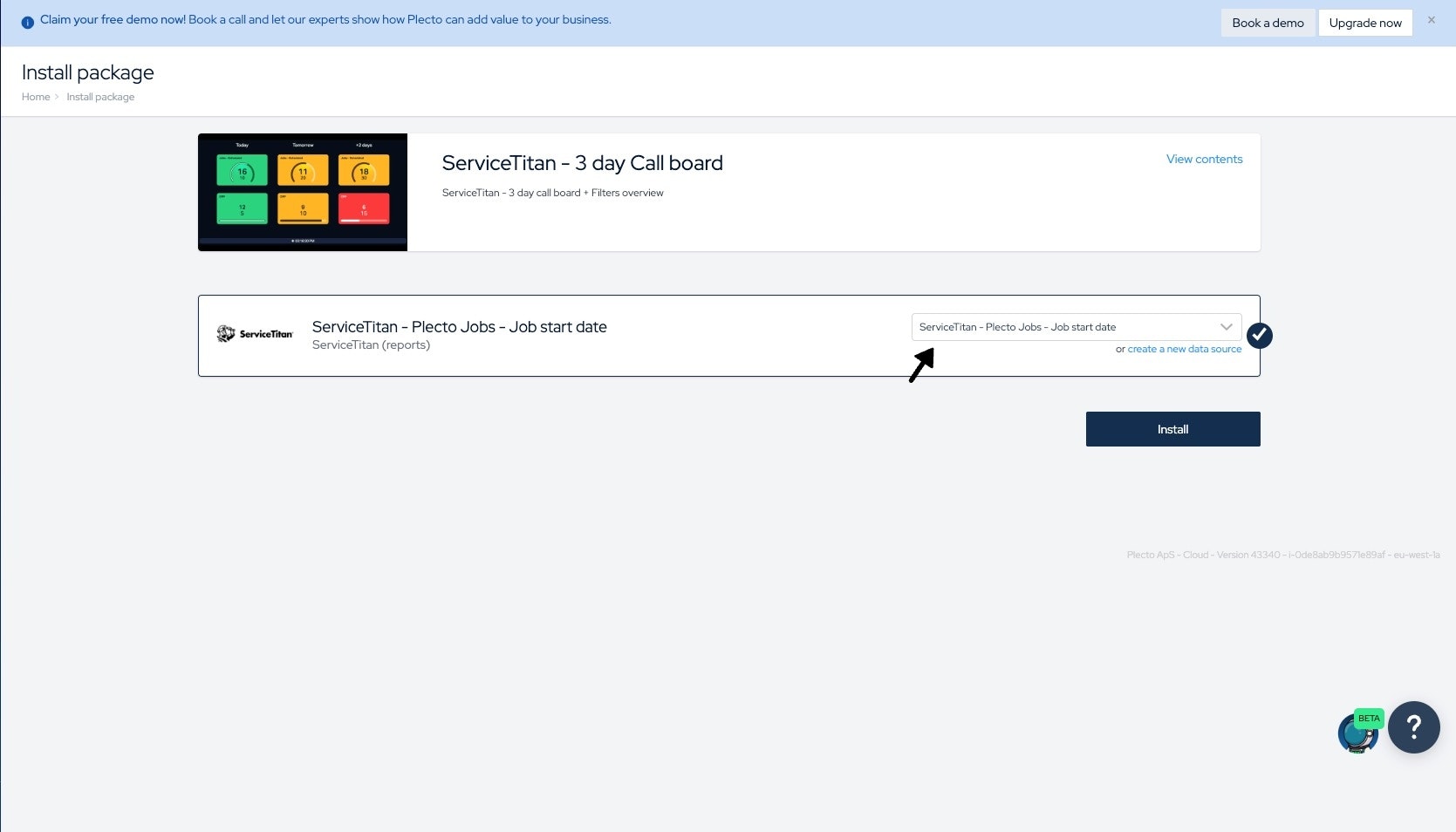
Du vil blive omdirigeret til at vælge datakilden: "ServiceTitan - Plecto Jobs - Job startdato."
Hvis du er usikker på, hvordan du importerer datakilden, henvises til Plecto x ServiceTitan Integrationsguide for detaljerede trin.
Når den korrekte datakilde er valgt, klik på Installer for at afslutte processen.
3. Bekræft installationen:
Efter installationen vil to nye dashboards vises i din Plecto-konto:
-
Plecto Templates - Call Board
-
Plecto Templates - Filtreringsoversigt
4. Gå videre for at afslutte opsætningen
Gå til næste trin for at justere formlerne og fuldføre din 3-Dages Call Board konfiguration.
Trin 1.2: 3 Dages Call Board - Formelkonfiguration
1. Åbn dashboardet
Naviger til 3-Dages Call Board Dashboard i din Plecto-konto.
Klik på REDIGER i øverste højre hjørne af dashboardet.
2. Rediger Number Box Widget
Find number box widget, du ønsker at konfigurere, og klik på REDIGER.
I widgetindstillingerne, klik på REDIGER FORMEL.
3. Opsæt filtre
Du vil se fire filtre, der skal konfigureres:
-
Jobtype
-
Jobklasse
-
Status
-
Forretningsenhed
Åbn Filtreringsoversigt Dashboard for at finde de nødvendige værdier til disse filtre.
Kopier de nødvendige Jobklasse, Jobtype, Status eller Forretningsenhed værdier fra Filtreringsoversigt Dashboard og indsæt dem i det tilsvarende filter i formelredigereren.
Hvis du ikke bruger "Jobklasse" inden for ServiceTitan, bedes du fjerne filteret i formlen.
4. Vælg de korrekte betingelser
Hvis du vil spore en enkelt værdi (f.eks. én Forretningsenhed), brug betingelsen "Er."
For flere værdier (f.eks. flere Jobtyper), brug "Er en af" og list alle de nødvendige værdier.
5. Gem og test
Gem dine ændringer og bekræft, at dashboardet viser de korrekte data. Juster filtrene om nødvendigt.
De formler, der bruges i disse dashboards, er universelle. For eksempel, med "Jobs - Planlagt" KPI, er alle number box widgets, der bruger denne formel, sammenkoblede. Det betyder, at hvis du opdaterer formlen for én widget, vil ændringerne automatisk gælde for alle andre widgets, der bruger den samme formel. Dette sikrer konsistens på tværs af dine dashboards og reducerer behovet for gentagne justeringer.
Trin 2: Generel Pakke
Opsætningsprocessen for den generelle pakke er ret lig den for 3-Dages Call Board pakken.
1. Download pakken:
Find linket til den Generelle Pakke nedenfor og klik på Install linket.
ServiceTitan - Generel Pakke (Install link)
2. Installer pakken:
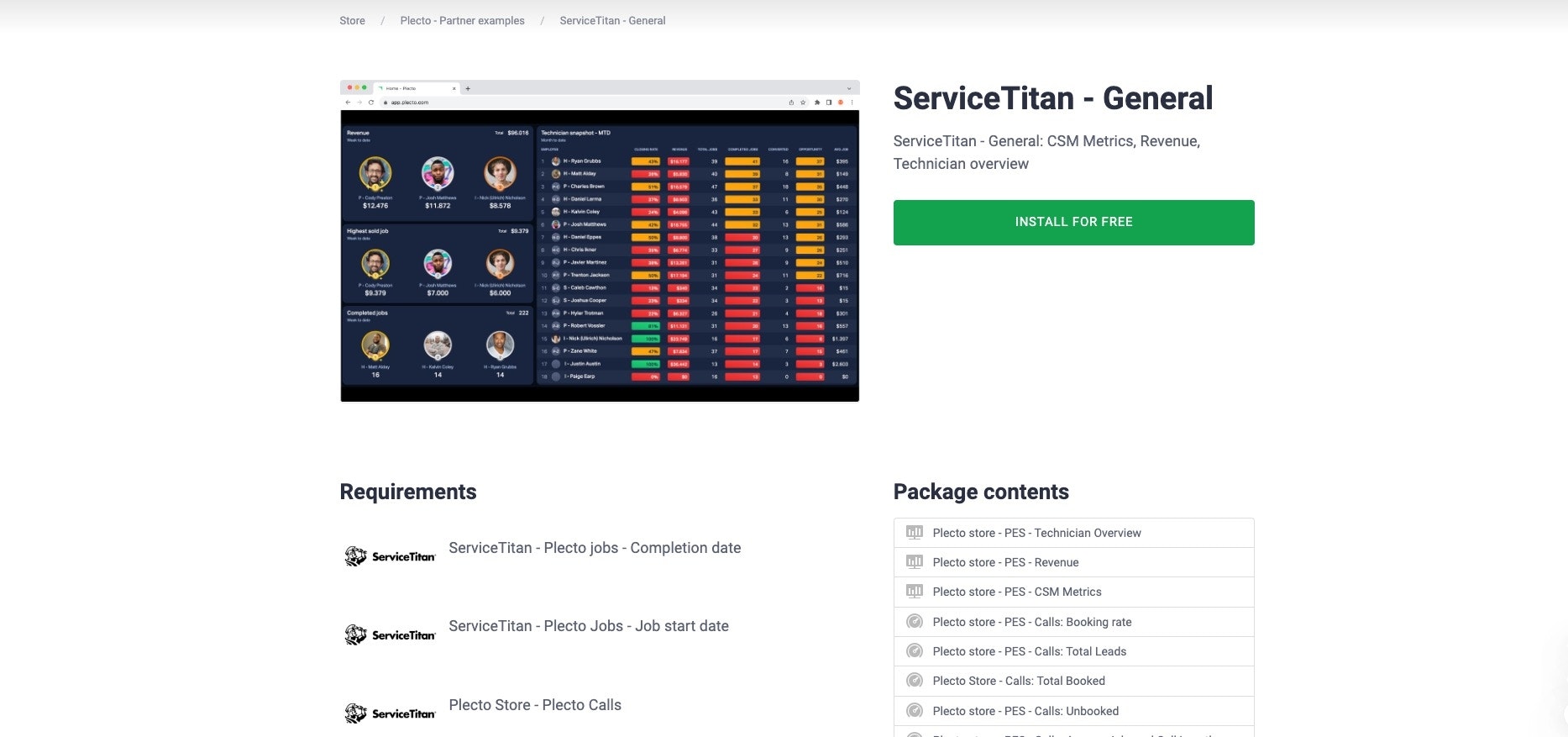
Klik på INSTALLER GRATIS for at starte installationsprocessen.
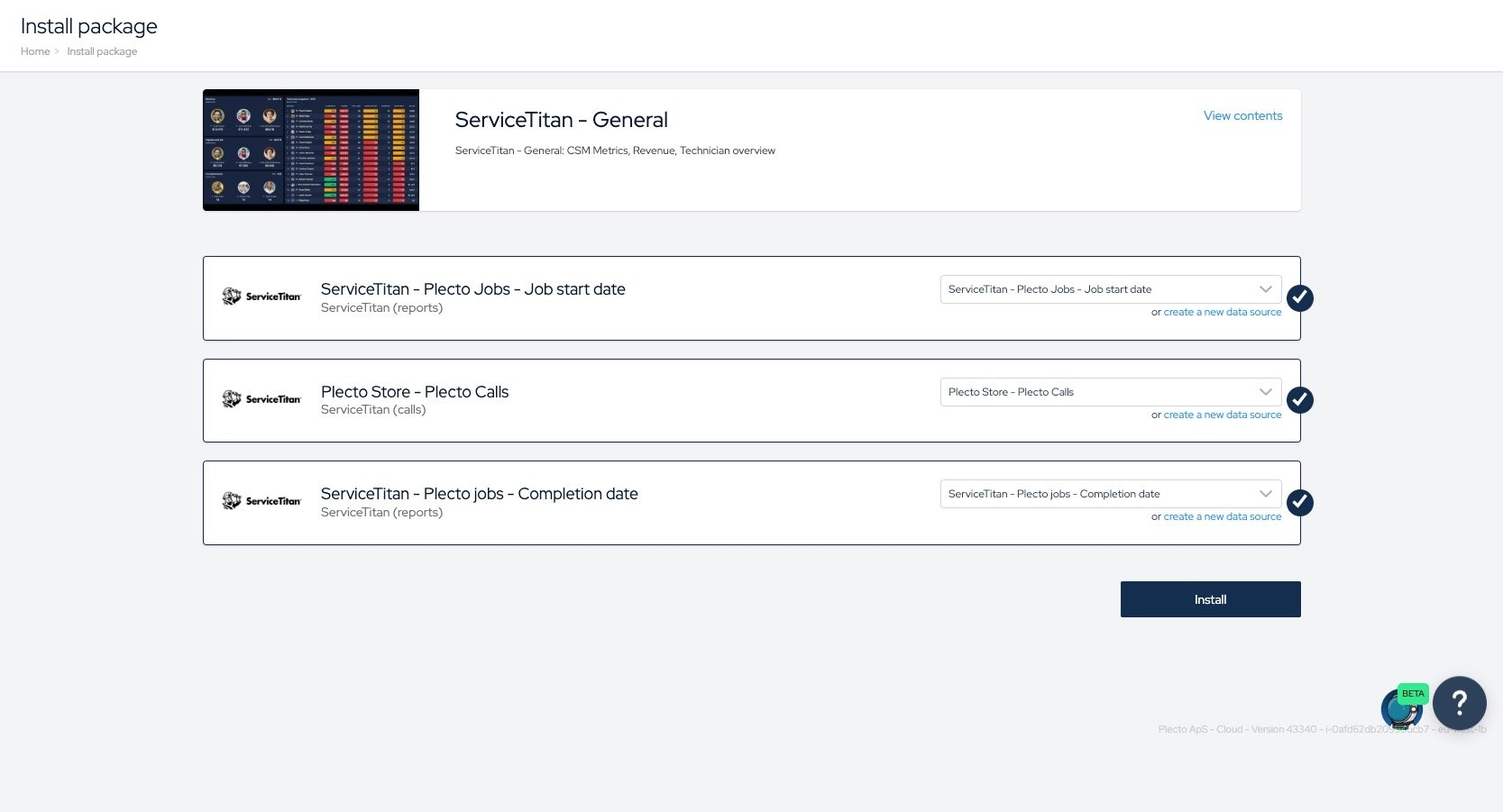
Du vil blive omdirigeret til at vælge datakilden:
-
ServiceTitan - Plecto Jobs - Job startdato
-
ServiceTitan - Plecto Jobs - Afslutningsdato
-
Plecto Store - Plecto Calls (Denne datakilde vil blive auto-genereret)
Hvis du er usikker på, hvordan du importerer datakilden, henvises til Plecto x ServiceTitan Integrationsguide for detaljerede trin.
Når den korrekte datakilde er valgt, klik på Installer for at afslutte processen.
3. Bekræft installationen:
Efter installationen vil tre nye dashboards vises i din Plecto-konto:
-
Plecto Templates - CSM Metrics
-
Plecto Templates - Revenue
-
Plecto Templates - Technician Overview
4. Gå videre for at afslutte opsætningen
Gå til næste trin for at justere formlerne og fuldføre din 3-Dages Call Board konfiguration.
Trin 2.1: Generel Pakke - Formelkonfiguration
CSM Metrics Dashboard:
Dette dashboard bør være fuldt konfigureret, når det er installeret. Hvis du oplever uoverensstemmelser, henvises til afsnittet om fejlfinding i denne guide.
Revenue og Technician Overview Dashboards
Formelkonfigurationen for disse dashboards er identisk med den proces, der er beskrevet for 3-Dages Call Board Dashboard:
-
Åbn dashboardet og klik på REDIGER i øverste højre hjørne.
-
Vælg KPI'en, du ønsker at konfigurere, og klik på REDIGER FORMEL.
-
Kopier de nødvendige Jobklasse, Jobtype, Status eller Forretningsenhed værdier fra Filtreringsoversigt Dashboard og indsæt dem i det tilsvarende filter i formelredigereren.
-
Hvis du har overset disse trin tidligere, kan du besøge afsnittet om 3 Dages Call Board Formelkonfiguration for detaljeret vejledning.
-
Gem dine ændringer og bekræft, at dataene vises korrekt.
Trin 3: Management Overview Pakke
1. Download pakken:
Find linket til Management Overview Pakke nedenfor og klik på Install linket.
ServiceTitan - Management Overview (Install link)
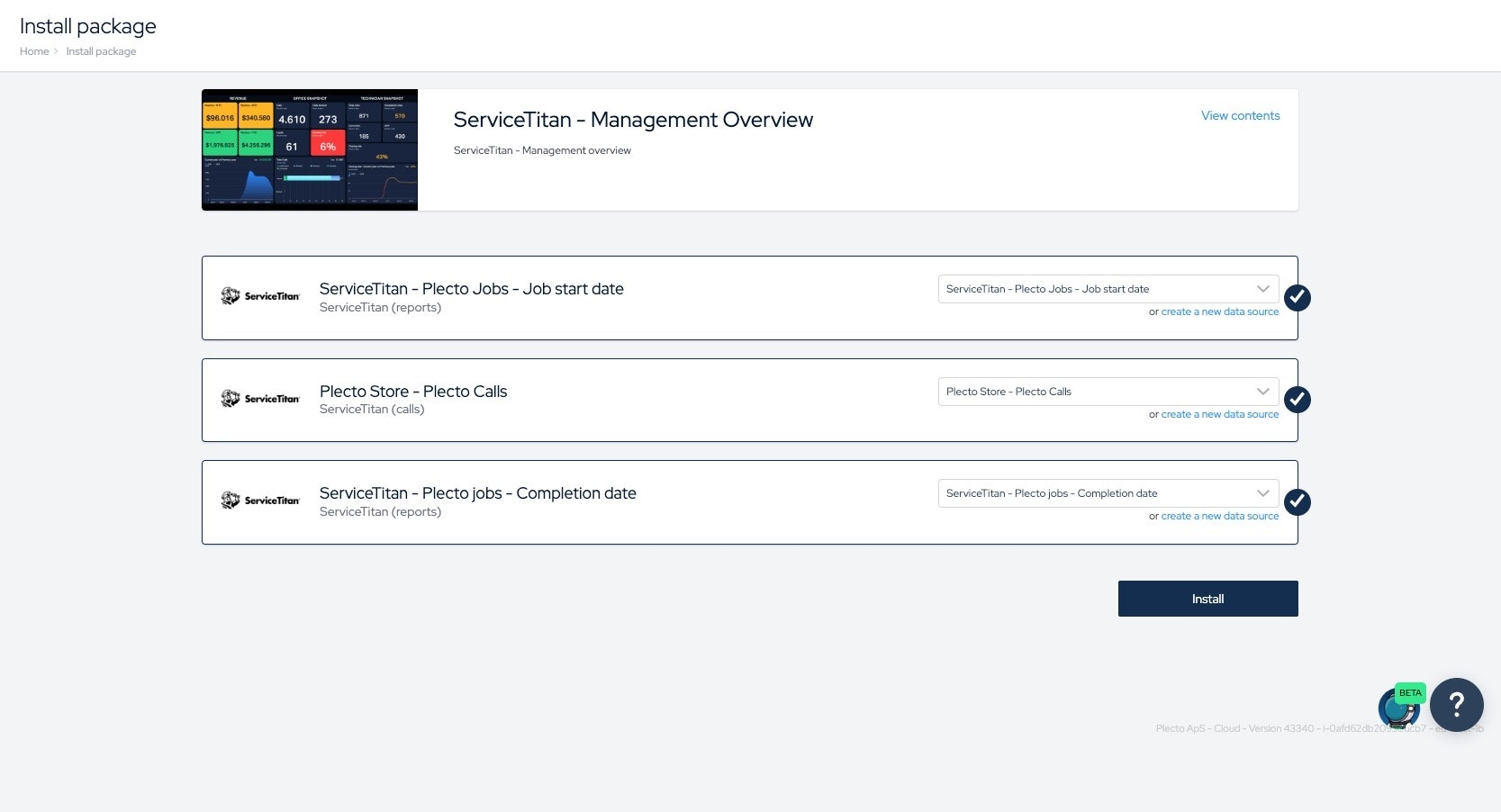
2. Installer pakken:
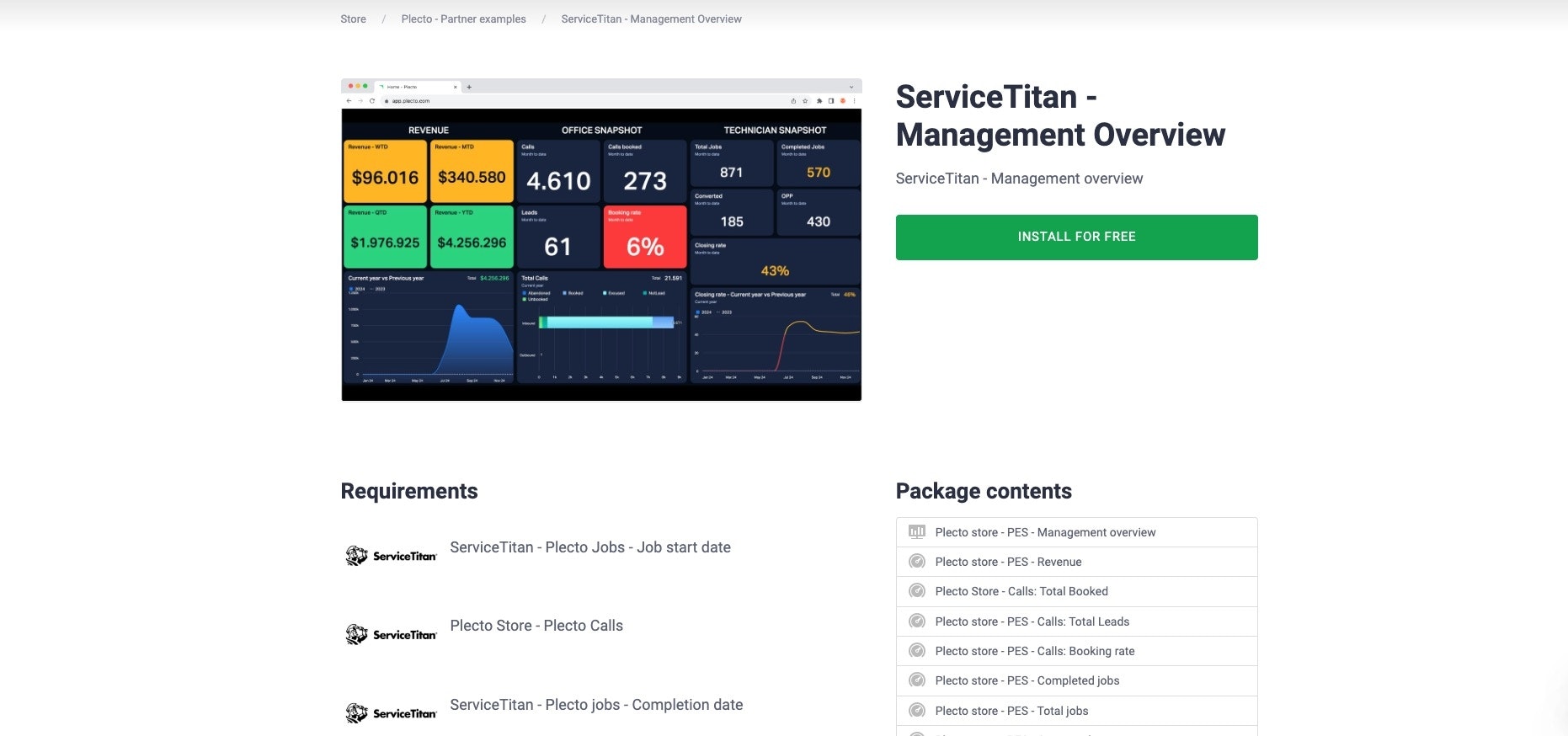
Klik på INSTALLER GRATIS for at starte installationsprocessen.
Du vil blive omdirigeret til at vælge datakilden:
-
ServiceTitan - Plecto Jobs - Job startdato
-
ServiceTitan - Plecto Jobs - Afslutningsdato
-
Plecto Store - Plecto Calls (Denne datakilde vil blive auto-genereret)
Hvis du er usikker på, hvordan du importerer datakilden, henvises til Plecto x ServiceTitan Integrationsguide for detaljerede trin.
Når den korrekte datakilde er valgt, klik på Installer for at afslutte processen.
3. Bekræft installationen:
Efter installationen vil to nye dashboards vises i din Plecto-konto:
- Plecto Templates - Management Overview
4. Gå videre for at afslutte opsætningen
Gå til næste trin for at justere formlerne og fuldføre din Management overview konfiguration.
Trin 3.1: Management Overview Pakke - Formelkonfiguration
Hvis du har fulgt de tidligere trin for at opsætte 3-Dages Call Board Pakke og Generel Pakke, bør formlerne for Management Overview Dashboard allerede være fuldt funktionelle.
Nyd! 🚀
Hvis du bemærker nogen uoverensstemmelser, henvises til afsnittet om Fejlfinding.
Fejlfinding
Hvis du oplever uoverensstemmelser i nogen af dashboards, skal du følge disse trin for at løse dem:
1. Bekræft formelværdier
Sørg for, at alle nødvendige værdier er inkluderet i formlerne, såsom:
-
Jobtyper
-
Jobklasse
-
Forretningsenheder
-
Statuser (f.eks. "I gang" eller "Afsluttet")
Du kan finde alle nødvendige værdier i Filtreringsoversigt Dashboard.
Hvis du ikke bruger "Jobklasse" inden for ServiceTitan, bedes du fjerne filteret i formlen.
2. Vær opmærksom på store og små bogstaver
Plecto formler er følsomme over for store og små bogstaver. For at undgå fejl, kopier og indsæt værdierne direkte fra Filtreringsoversigt Dashboard, så de nøjagtigt matcher værdierne i datakilden.
3. Tjek datofeltet
Brug det passende datofelt til dine målinger:
-
For planlagte opkald, brug "Planlagt dato".
-
For afsluttede jobs, brug "Afsluttet dato".
4. Kontakt support
Hvis uoverensstemmelserne fortsætter efter at have gennemført disse trin, skal du kontakte vores supportteam. Vi vil være glade for at hjælpe og sikre, at problemet bliver løst hurtigt.