 Logga in
Steg-för-steg-guide: Hur man skapar anpassade mätvärden i Plecto
Upptäck hur du skapar och anpassar specialiserade mätvärden i Plecto i denna enkla steg-för-steg-genomgång.
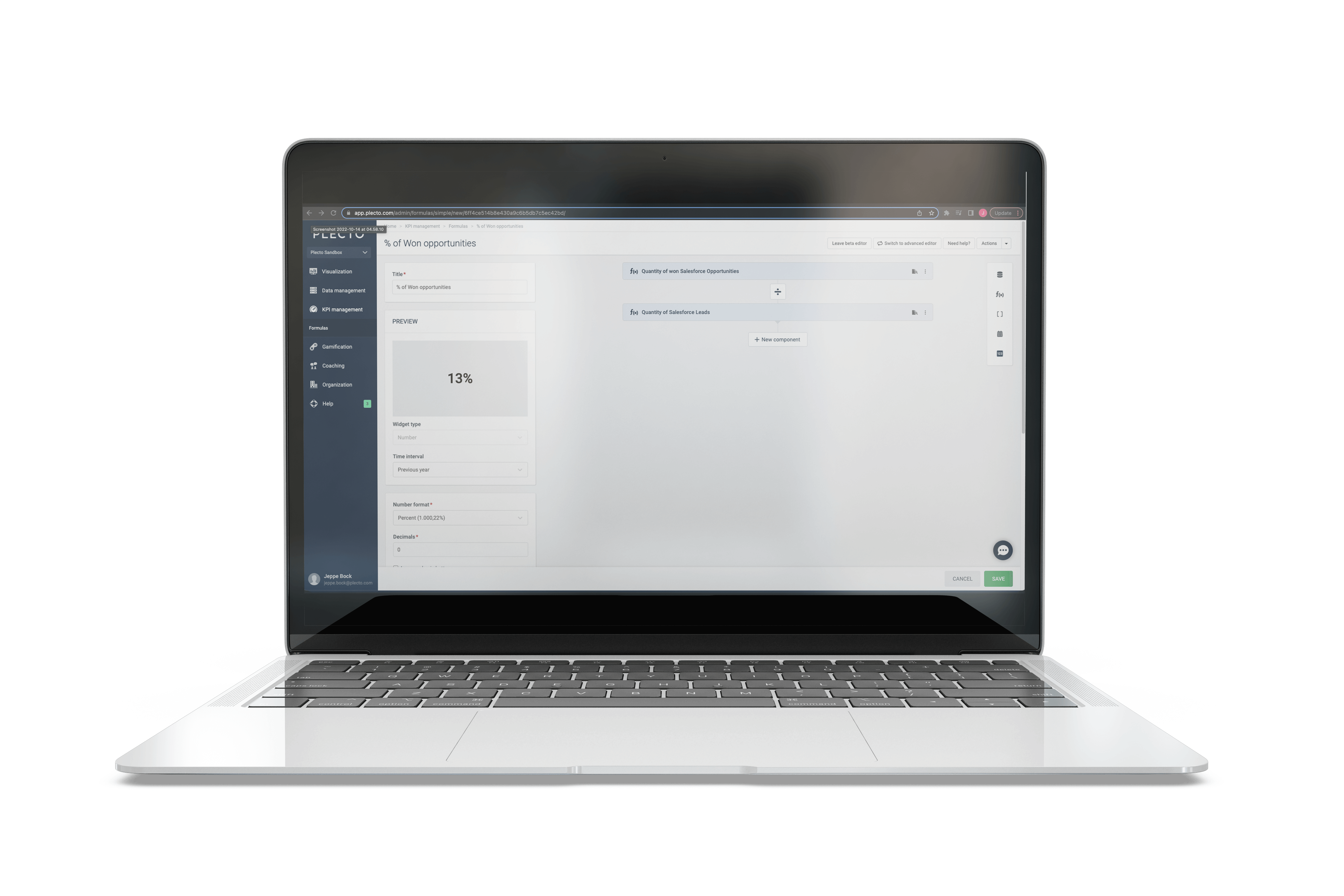
Hur man enkelt mäter mätvärden i Plecto
Milestones, långsiktiga mål, kortsiktiga mål, pågående KPI:er… Det handlar inte om vad som ska mätas, utan mer om hur. Och du är mycket nära att upptäcka hur enkelt det är att spåra vilket KPI du behöver i Plecto, genom att skapa enkla formler - på bara några minuter.
Vi har haft vårt fantastiska supportteam som har skapat en steg-för-steg-guide om hur man skapar enkla formler i Plecto. Med denna DIY-guide kan du enkelt komma igång med dina dashboards på nolltid.
Låt oss börja!
Enkla formler i Plecto
Formler är en ren textrepresentation av hur ett visst resultat beräknas och är en avgörande del av Plecto-användarupplevelsen.
Dessa formler kommer att ta datan från datakällorna och omvandla den till de mätvärden som kommer att visas på dashboarden. För det tar de registreringar (förklaras nedan) från datakällan och beräknar ett resultat enligt de värden som ställts in när formeln skapades. Resultatet visas sedan på dashboarden, genom vårt utbud av widgets. Diagrammet nedan illustrerar processen:
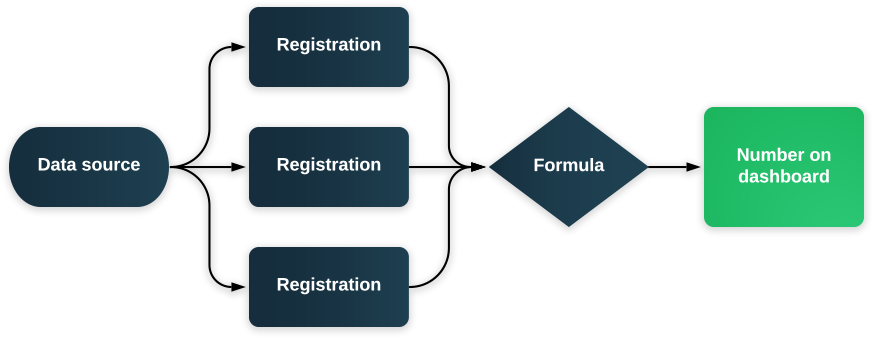
Vad är en registrering? Precis som i ett kalkylblad är registreringar raderna i en tabell, och deras fält är kolumnerna. Tabellen nedan representerar tre registreringar:
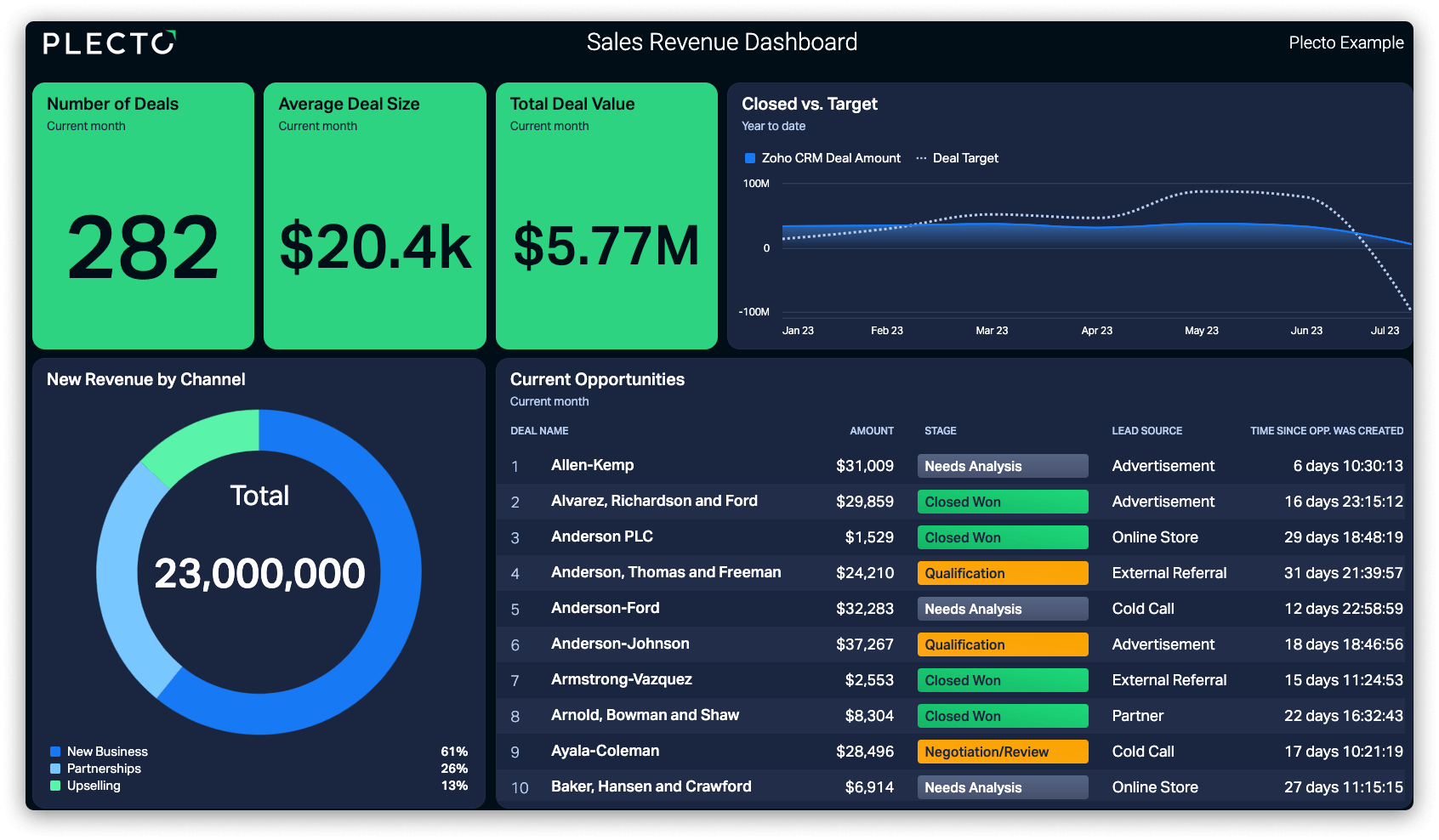
Om du undrar, så här går formeln tillväga för att beräkna ett resultat:
- Välj en datakälla
- Avgränsa vilka registreringar som ska inkluderas från den datakällan
- Välj registreringsfälten att titta på
- Beräkna resultatet från värdena i registreringarnas fält, dvs. summera dem
Hur man skapar en formel
I Plecto kan du skapa en formel på vår formelsida, som ligger i sidofältet, under “KPI Management” > “Formulas." Från denna sida kan du följa dessa steg för att skapa en formel:
- Klicka på “Ny formel”, i det övre högra hörnet
- Välj “Enkel redigerare” (om du vill ha den avancerade redigeraren, läs mer här)
- Ge din formel en titel som beskriver dess syfte. Detta hjälper också till att hålla en organiserad och välstrukturerad lista över formler.
- Klicka på “+” symbolen på den grå knappen, för att lägga till en funktion
- Välj den funktion du vill använda i formeln (läs mer om den längre ner i denna guide)
- Välj datakällan du vill importera data från, och de fält du vill subtrahera, summera, etc. (om några)
- Tryck på “Spara” i det nedre högra hörnet
Och din formel är nu klar!
Anpassa dina formler
Funktioner
Du kan använda följande funktioner när du skapar en formel:
- Antal: Räknar antalet registreringar i en datakälla
- Unika värden: Räknar antalet registreringar med ett unikt värde i ett specifikt fält
- Summa: Summerar värdena i ett fält i en datakälla
- Första: Returnerar det första värdet av ett fält i en datakälla baserat på registreringsdatum
- Senaste: Returnerar det senaste värdet av ett fält i en datakälla baserat på registreringsdatum
- Min: Returnerar det lägsta värdet av ett fält i en datakälla
- Max: Returnerar det högsta värdet av ett fält i en datakälla
- Medel: Returnerar medelvärdet av alla värden i det fält du väljer
Du kan läsa mer om de tillgängliga funktionerna i vår supportartikel Lookup Functions.
Formatering
Det finns många sätt att formatera en formel, och var och en av dem ändrar hur en formel beräknas och visas på dashboarden.
Du kan ändra formateringen när du skapar eller redigerar en formel under “Nummerformatering."
Det är också möjligt att visa antalet decimaler som formeln ska visa på dashboarden från samma plats.
Till exempel, med formatet “Text” kan du skriva en titel för din beräkning. Detsamma gäller med datumformatet när du väljer “Vunnet datum”, så formeln kommer att ge ut datumet för den senaste vunna affären.
Filter
Filter är mycket användbara för att anpassa exakt de data som du vill använda. Du kan lägga till filter till dina datakällor genom att klicka på “Lägg till filter”, och välja fältet och värdet du vill filtrera.
Du kan till exempel skapa “ELLER”-filter för alla dina vunna eller förlorade affärer. För det bör du skapa en funktion för Vunna Affärer, och en annan för Förlorade Affärer, och sedan lägga ihop dem med “+” symbolen.
Det är skiftlägeskänsligt, vilket innebär att du bör skriva filtret exakt som värdena visas i den valda datakällan.
Extra tips: Den enkla redigeraren tillåter upp till tre filter per funktion. För att lägga till fler kan du använda den avancerade formelredigeraren.
Göra beräkningar
Formelredigeraren låter dig göra beräkningar i dina funktioner, från att lägga till, subtrahera, dividera och multiplicera, till mer komplexa beräkningar, beroende på dina behov.
Tidsperioder i formler
Faktiskt definieras tidsperioder inte i själva formeln, utan på widgeten du kommer att använda för att visa den på dashboarden. På så sätt kan samma formel användas på flera widgets, för olika tidsperioder, så att du inte behöver skapa en ny formel varje gång.
Du kan lägga till en formel till en widget genom att följa stegen:
- Gå till dashboarden där du vill lägga till formeln
- Lägg till en widget
- Välj den formel du vill använda
- Klicka på “Tidsperiod” i inställningarna för widgeten, och välj den tidsperiod du vill använda på widgeten
- Klicka på “Spara.”
Exempel på formler
Du kan använda nedanstående formel exempel för inspiration! Och tveka inte att kontakta vårt supportteam om du har några frågor!
Konverteringsgrad (%)
Denna formel kommer att dela antalet Vunna Affärer med det totala antalet affärer för att returnera Konverteringsgraden för Vunna Affärer. Formatet på formeln bör ställas in på “Procent” för att denna formel ska fungera korrekt.
“ELLER” Filter
I det här fallet har vi ställt in formeln för att visa statusen för Intercom-konversationer, som antingen kommer att vara “öppen” eller “snoozed”.
Intäkter
Denna formel, till exempel, är ett exempel på hur man returnerar intäkterna från olika datakällor (integrationer) i en kombinerad utdata.
Du kan också lägga till ett prefix/suffix till formeln beroende på den valuta som används.
Starta din kostnadsfria 14-dagars provperiod i Plecto idag.
Gillade du artikeln? Dela den:


MORTEN KAAE