 Logg inn

Eksempler på Calendly dashboard: bookede møter og aktivitet i sanntid
Gjør Calendly-arrangementer om til et live dashboard på TV-en, med møter per selger, arrangementstyper og kommende bookinger ved siden av CRM-data.
Hva er et Calendly dashboard?
Et Calendly dashboard er en visuell oppsummering av dine Calendly-planleggingsdata, som opprettede arrangementer, fullførte møter og hva som er booket neste. Calendly har sin egen analysetjeneste. Et live Calendly dashboard i Plecto viser den samme aktiviteten på en TV ved siden av CRM-data, med mål og en rangering per selger.
Team som leter etter et Calendly dashboard ønsker vanligvis en av to ting: rapporteringen som Calendly allerede inkluderer, eller en mal de kan vise til hele teamet. Denne siden dekker begge deler. Plecto kobles til gjennom sin Calendly-integrasjon, og eksemplene nedenfor er demo-dashboards bygget på eksempeldata med fiktive personer.
Hva Calendlys egne analyser og rapportering dekker
Ifølge Calendlys hjelpeartikkel om analyser, åpnes analysetjenesten fra profilmenyen og viser disse widgetene:
- Opprettede arrangementer. Hvor mange arrangementer ble booket i perioden.
- Fullførte arrangementer. Møter som fant sted, med trender over tid.
- Flyttede og avlyste arrangementer. Hvor ofte bookinger endres.
- Fordeling av arrangementer etter varighet, populære arrangementer og populære tider. Hvilke arrangementstyper og tidsluker folk velger.
Du kan filtrere etter datointervall, bruker, team, gruppe og arrangementstype, og eksportere dataene som CSV. Eiere og administratorer ser organisasjonsomfattende data, mens vanlige brukere kun ser sine egne. Calendly sier at eiere og administratorer kan spore data opptil ett år, og tilgang avhenger av planen din, så sjekk Calendlys nettsted for hva kontoen din inkluderer. No-shows er merket på kalender-siden og vises i CSV-eksporten for møter.
Det dekker planleggingshelse godt. Det et innebygd Calendly dashboard ikke gjør, er å vise bookede møter per selger mot et mål på en veggskjerm, eller plassere møter ved siden av avtalene de skaper i CRM-en din. Det er der et live Calendly dashboard i Plecto hjelper.
Calendly dashboard eksempel: opprettede og fullførte arrangementer
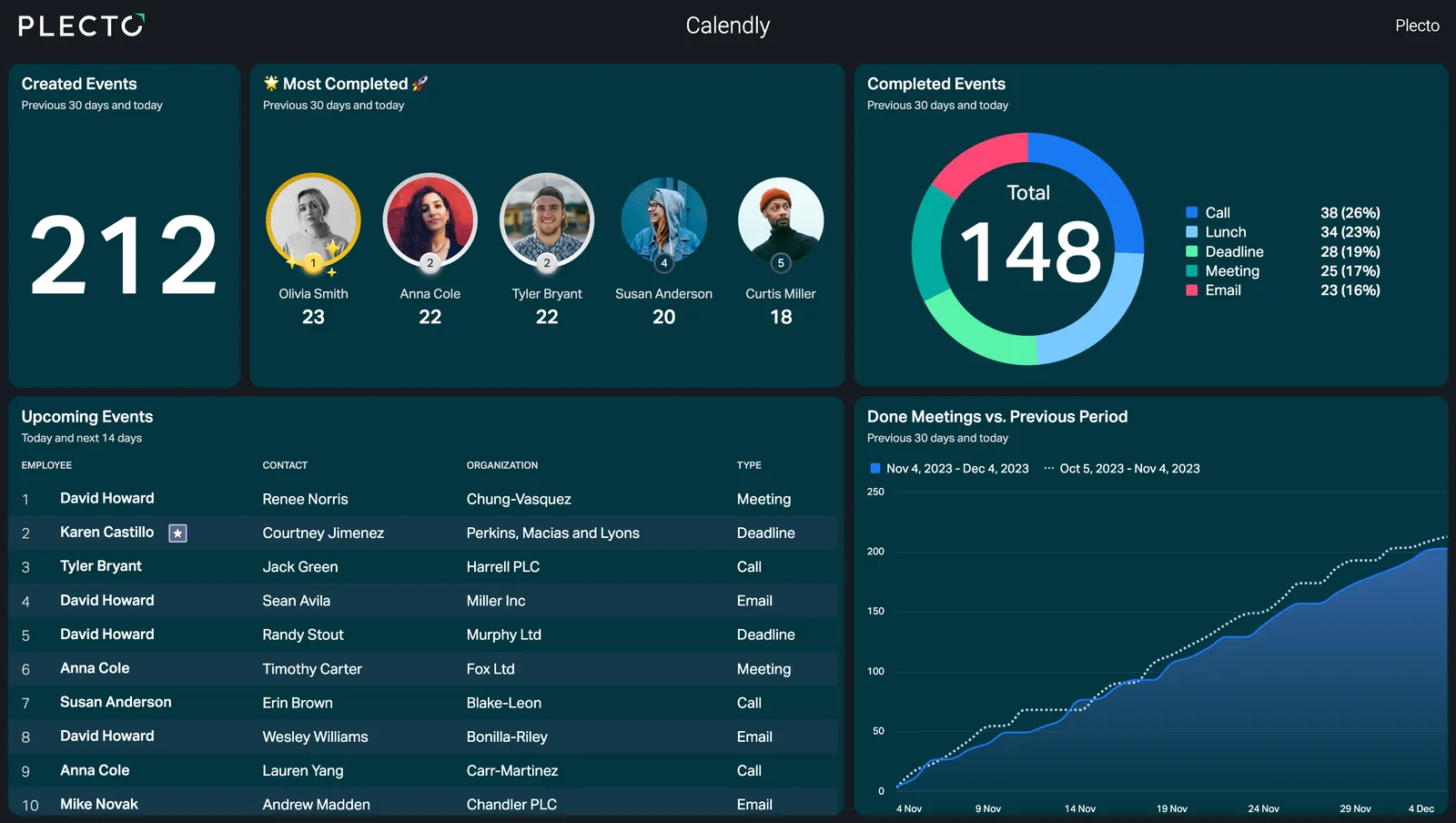
Calendly dashboardet øverst på denne siden er et Plecto demo-dashboard med eksempeldata og fiktive personer. En stor flis viser 212 opprettede arrangementer de siste 30 dagene. Ved siden av rangeres de fem personene med flest fullførte arrangementer, fra 23 ned til 18, hver med et bilde. En donut viser 148 fullførte arrangementer totalt, delt etter arrangementstype.
Rangeringen er det som endrer atferd. Når selgere ser sitt eget antall mot kolleger, slutter bookede møter å være et tall i en rapport og blir noe teamet kan handle på. Du kan legge til et mål per person, og en konkurranse hvis du vil presse møter i en uke (konkurranser er tilgjengelige på Large- og Enterprise-planene).
Calendly dashboard KPI-er ved siden av samtaler og e-poster
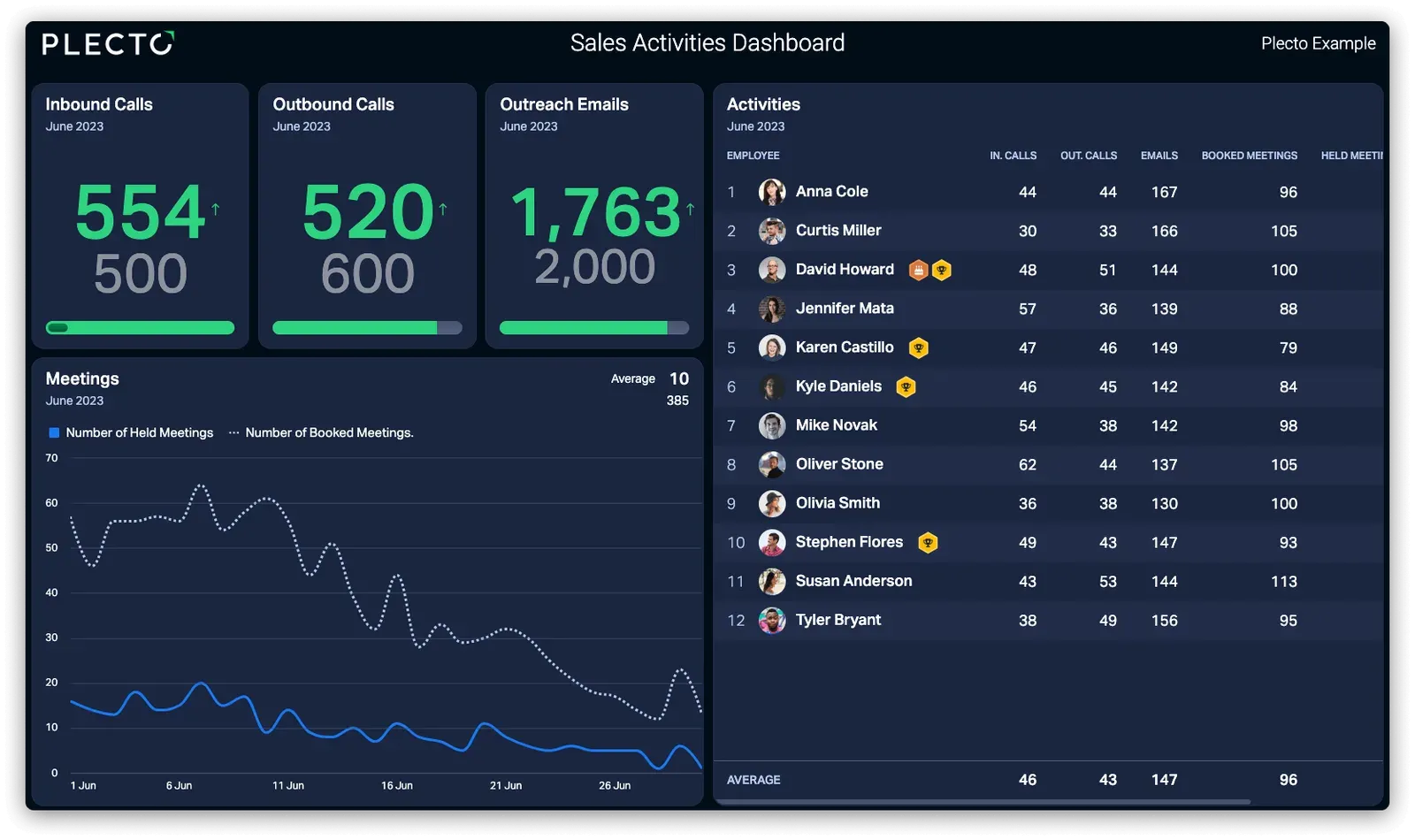
Bookede møter forteller sjelden hele historien alene. Dette andre eksemplet er et Plecto salgsaktiviteter dashboard bygget på eksempeldata fra andre aktivitetskilder, ikke fra Calendly. Det viser 554 innkommende samtaler mot et mål på 500, 520 utgående samtaler mot 600 og 1,763 e-poster mot 2,000, med en tabell over samtaler, e-poster og bookede møter per selger og et linjediagram av gjennomførte mot bookede møter.
Du kan bygge den samme oppsettet med Calendly-arrangementer per bruker for møtekolonnene og telefon- og e-postverktøyene dine for resten. Se dashboard for salgsaktiviteter for mer.
Calendly rapporteringsdashboard: kommende møter og trend
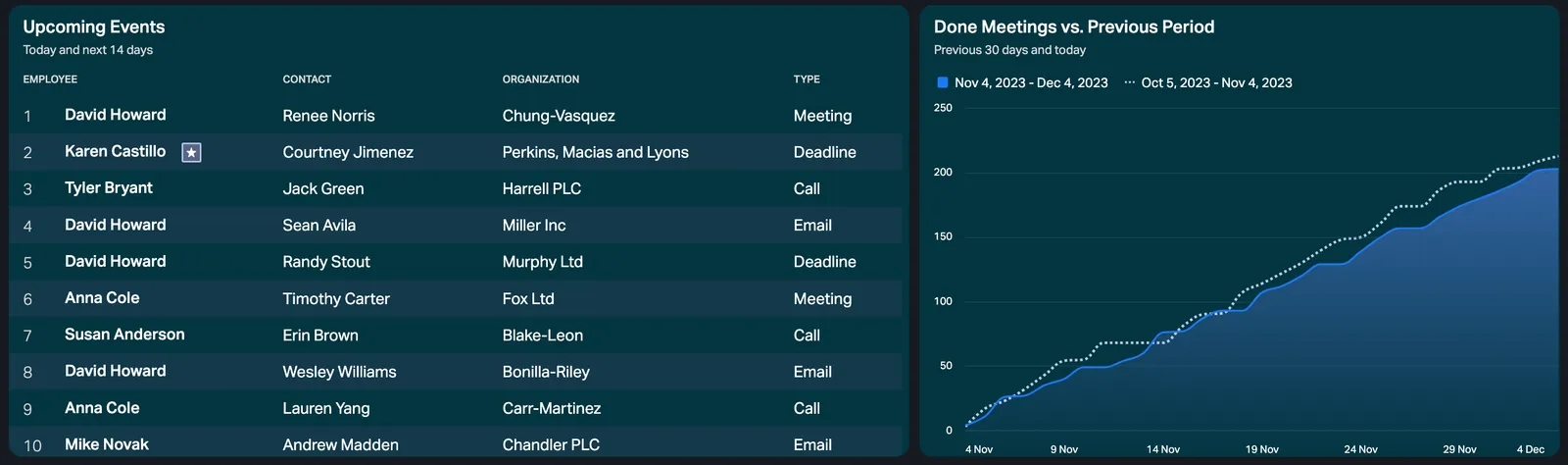
Den andre halvdelen av skjermen ser fremover. En tabell viser kommende arrangementer for i dag og de neste 14 dagene, med ansatt, kontakt, organisasjon og type. Et linjediagram sammenligner gjennomførte møter de siste 30 dagene med de 30 dagene før, slik at en leder kan se med et blikk om møtevolumet øker eller synker.
Dette er utsikten en salgsleder sjekker på mandag: hvem har en full uke, hvem har en tom kalender og om tempoet er foran forrige måned. De relaterte KPI-ene er antall bookede møter og antall fullførte møter.
Hvilke KPI-er tilhører en Calendly dashboard-mal?
Start med noen få tall per team og legg til CRM-data når det grunnleggende er live.
Bookede møter per selger
Tell arrangementer per bruker mot et daglig eller ukentlig mål. Plectos Events per User-datatype oppretter én registrering per intern bruker, slik at hver selger finner sin egen linje.
Møter etter arrangementstype
Del møter etter arrangementstype, som oppdagelsessamtaler, demonstrasjoner og onboarding-økter, ved hjelp av Event Types-data. Det viser hvilken type booking teamet ditt faktisk bruker tid på.
Svar på booking-skjemaet
Hvis booking-skjemaet ditt stiller spørsmål som hvordan inviterte fant deg, lar Invitee Questions and Answers-data deg lage diagrammer over svarene, for eksempel møter etter kilde.
Møter ved siden av CRM-avtaler
Vis bookede møter ved siden av vunne avtaler fra HubSpot, Salesforce eller Pipedrive for å se hvor mange møter som trengs for å lukke en avtale.
Avbestillinger, omplanlegginger og no-shows avhenger av feltene i datakilden din, så sjekk feltene som tilbys når du setter det opp før du planlegger en KPI rundt dem. For flere ideer, se salgsdashboards.
Calendly datatyper du kan importere til Plecto
Ifølge Calendly integrasjonsveiledning, kan du importere fire datatyper:
| Datatype | Hva én registrering er | Oppdateringsfrekvens |
|---|---|---|
| Events Per User | Én intern bruker i et arrangement. Et arrangement med fire deltakere, to av dem interne brukere, oppretter to registreringer. | Hver 2. minutt |
| Event Invitees | Én inviterte til et arrangement. | Hver 2. minutt |
| Event Types | Én arrangementstype. | Hver 4. time |
| Invitee Questions and Answers | Et svar på et spørsmål fra booking-skjemaet. | Hver time |
Relasjoner støttes for Events Per User. Tilpassede felt og webhooks støttes ikke, så Calendly-data oppdateres etter planen ovenfor i stedet for umiddelbart.
Sett ditt Calendly dashboard på en TV
Et live tall hjelper bare hvis folk ser det. Legg dashboardet til en Plecto lysbildefremvisning og spill det av på en kontor-TV gjennom Plecto TV-appen eller TV-ens nettleser. TV-dashboards veiledning går gjennom oppsettet.

For ledelsen kan Plecto rapporter eksporteres til Excel eller PowerPoint, eller planlegges via e-post hver time, dag, uke eller måned (rapporter er tilgjengelige på Large- og Enterprise-planene).
Hvordan sette opp et Calendly dashboard i Plecto
- Koble til Calendly. I Plecto, gå til Datakilder > Ny datakilde > Calendly, klikk deretter Neste og logg inn på din Calendly-konto.
- Velg dataene dine. Velg dataene du vil importere, som Events Per User og Event Types.
- Konfigurer datakilden. Endre tittelen, velg standarddato og velg hvilke felt som skal importeres.
- Sett historikken. Klikk Neste for å velge hvor mye data som skal importeres og hvor lenge det skal beholdes, klikk deretter Importer.
- Bygg KPI-er og et dashboard. Lag formler, legg til widgets, sett mål og vis dashboardet på en TV.
De fullstendige trinnene finnes i Calendly integrasjonsveiledning. Plecto har en 14-dagers gratis prøveperiode uten kredittkort.
Calendly dashboard FAQ
Ja. Calendly har et analysetjeneste med opprettede, fullførte, flyttede og avlyste arrangementer, populære arrangementer og populære tider, med filtre og CSV-eksport. Hvilke planer som inkluderer det varierer, så sjekk Calendlys nettsted. Plecto legger til et live Calendly dashboard for TV-er, med mål.
Demo-dashboardsene ovenfor er et utgangspunkt: opprettede og fullførte arrangementer, en rangering per person, kommende arrangementer og en sammenligning med forrige periode. Du bygger widgetene på dine egne Calendly-data i Plecto, ved hjelp av datatypene som er oppført på denne siden.
Koble til Calendly som en datakilde i Plecto, velg datatypene som skal importeres, og opprett formler som arrangementer per bruker og legg dem til som widgets. Planlegg en rapport via e-post eller spill dashboardet på en TV. Trinnene er ovenfor.
Plecto importerer Events Per User, Event Invitees, Event Types og Invitee Questions and Answers. Events Per User og Event Invitees oppdateres hvert 2. minutt, Event Types hver 4. time og Invitee Questions and Answers hver time.
Ja. Plecto har 150+ integrasjoner, så du kan vise bookede møter ved siden av avtaler fra HubSpot, Salesforce eller Pipedrive på det samme dashboardet.
Ja. Legg dashboardet til en Plecto lysbildefremvisning og spill det av på kontor-TV-er gjennom Plecto TV-appen eller TV-ens nettleser. Se TV-dashboards veiledning for trinnene.