 Logg inn
Trinn-for-trinn-guide: Hvordan lage tilpassede målinger i Plecto
Oppdag hvordan du kan lage og tilpasse spesialiserte målinger i Plecto i denne enkle trinn-for-trinn-veiledningen.
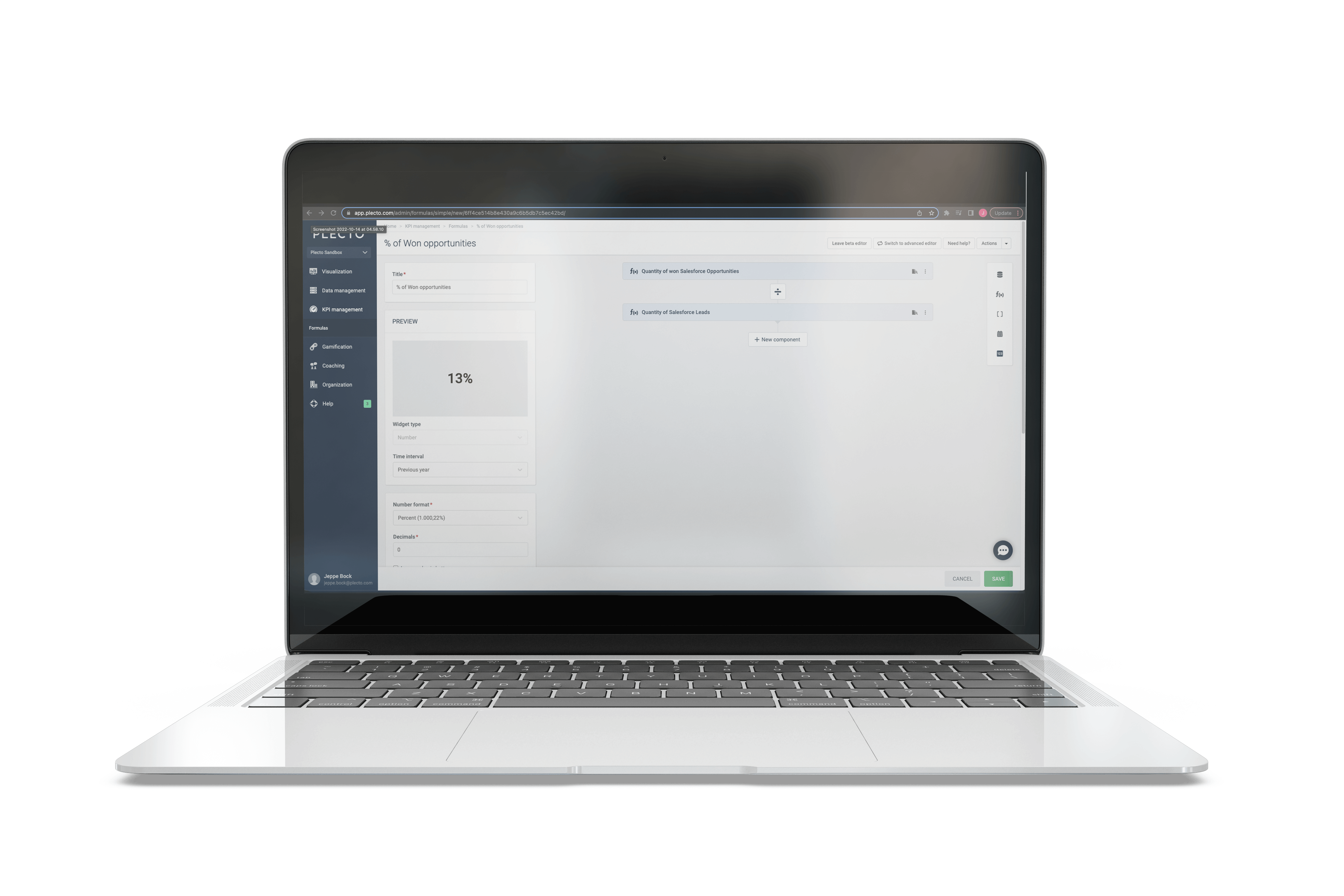
Hvordan enkelt måle målinger i Plecto
Milestones, langsiktige mål, kortsiktige mål, pågående KPI-er… Det handler ikke om hva som skal måles, men mer om hvordan. Og du er veldig nær ved å oppdage hvor enkelt det er å spore hvilken som helst KPI du trenger i Plecto, ved å lage enkle formler - på bare noen minutter.
Vi har hatt vårt fantastiske supportteam som har laget en trinn-for-trinn-guide om hvordan man lager enkle formler i Plecto. Med denne DIY-guiden kan du enkelt komme i gang med dashboardene dine på kort tid.
La oss komme i gang!
Enkle formler i Plecto
Formler er en ren tekstrepresentasjon av hvordan et bestemt resultat beregnes og er en avgjørende del av Plecto-brukeropplevelsen.
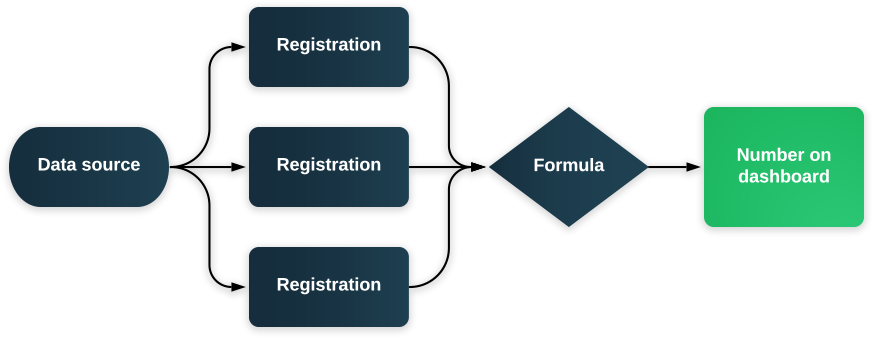
Disse formlene vil ta data fra datakildene og konvertere dem til målingene som vil vises på dashboardet. For det tar de registreringer (forklart nedenfor) fra datakilden og beregner et resultat i henhold til verdiene som er satt når formelen opprettes. Resultatet vises deretter på dashboardet, gjennom vårt utvalg av widgets. Diagrammet nedenfor illustrerer prosessen:
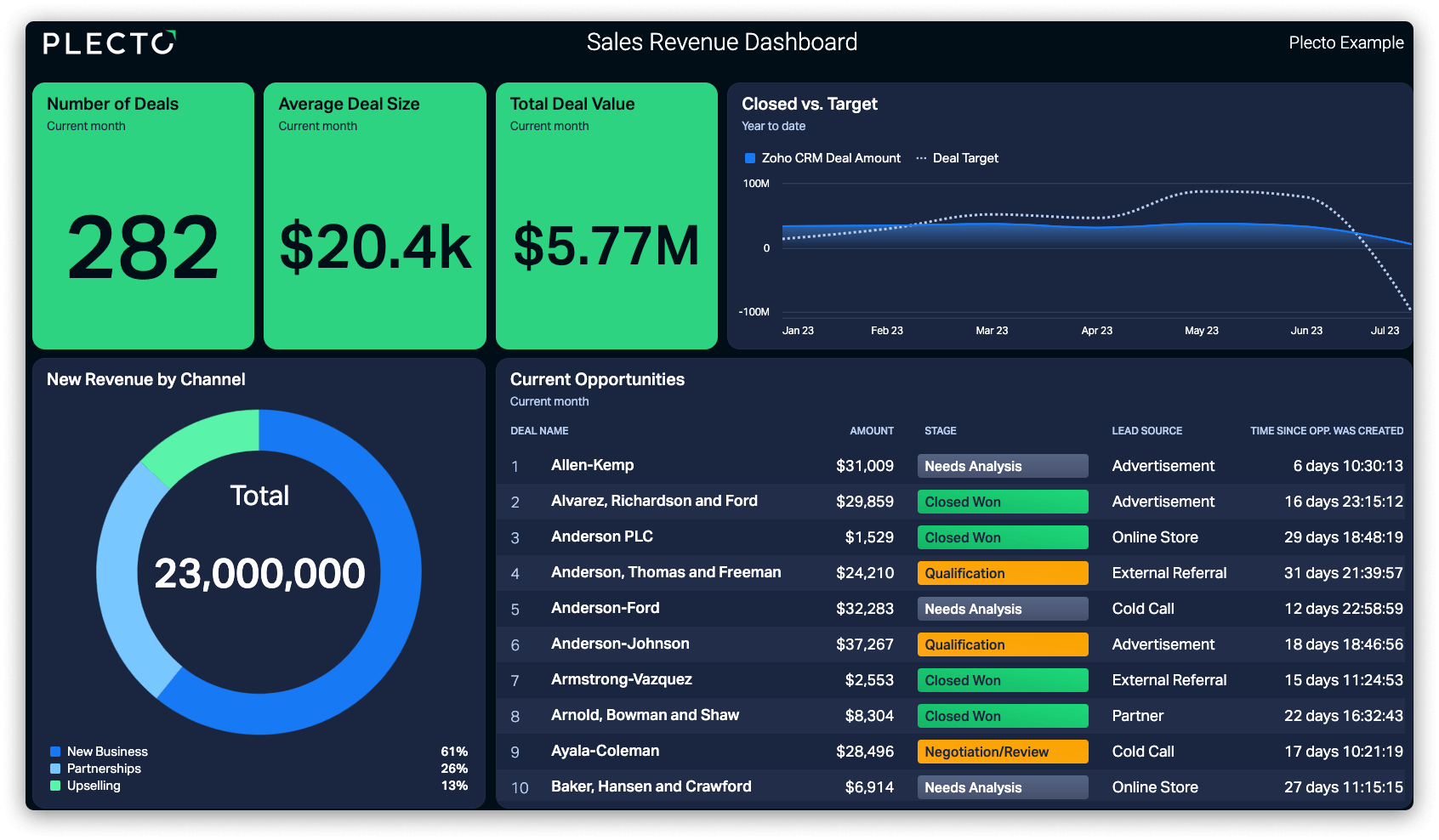
Hva er en registrering? Akkurat som i et regneark, er registreringer radene i en tabell, og feltene deres er kolonnene. Tabellen nedenfor representerer tre registreringer:
Hvis du lurer, er dette trinnene formelen går gjennom for å beregne et resultat:
- Velg en datakilde
- Avgrens hvilke registreringer som skal inkluderes fra den datakilden
- Velg registreringsfeltene du vil se på
- Beregn resultatet fra verdiene til registreringsfeltene, dvs. summer dem
Hvordan lage en formel
I Plecto kan du lage en formel på vår formel-side, som ligger i sidepanelet, under “KPI Management” > “Formulas." Fra denne siden kan du følge disse trinnene for å lage en formel:
- Klikk på “Ny formel”, i øverste høyre hjørne
- Velg “Enkel redigerer” (hvis du vil ha den avanserte redigereren, les mer her)
- Gi formelen din en tittel som beskriver dens formål. Dette hjelper også med å holde en organisert og godt strukturert liste over formler.
- Klikk på “+” symbolet på den grå knappen, for å legge til en funksjon
- Velg funksjonen du vil bruke i formelen (les mer om det nedenfor i denne guiden)
- Velg datakilden du vil importere data fra, og feltene du ønsker å trekke fra, summere, osv. (hvis noen)
- Trykk “Lagre” nederst til høyre
Og formelen din er nå ferdig!
Tilpasse formlene dine
Funksjoner
Du kan bruke følgende funksjoner når du lager en formel:
- Antall: Teller antall registreringer i en datakilde
- Unike verdier: Teller antall registreringer med en unik verdi i et spesifikt felt
- Sum: Summerer verdiene av et felt i en datakilde
- Første: Returnerer den første verdien av et felt i en datakilde basert på registreringsdato
- Siste: Returnerer den siste verdien av et felt i en datakilde basert på registreringsdato
- Min: Returnerer den laveste verdien av et felt i en datakilde
- Maks: Returnerer den høyeste verdien av et felt i en datakilde
- Gjennomsnitt: Returnerer gjennomsnittet av alle verdier i feltet du velger
Du kan lese mer om de tilgjengelige funksjonene i vår støtteartikkel Lookup Functions.
Formatering
Det er mange måter å formatere en formel på, og hver av dem endrer måten en formel beregnes og vises på dashboardet.
Du kan endre formateringen når du lager eller redigerer en formel under “Tallformatering."
Det er også mulig å vise antall desimaler formelen skal vise på dashboardet fra samme sted.
For eksempel, ved å bruke formatet “Tekst”, kan du skrive en tittel for beregningen din. Det samme skjer med datoformatet når du velger “Vunnet dato”, slik at formelen vil gi datoen for den nyeste vunnet avtalen.
Filtre
Filtre er veldig nyttige for å tilpasse de nøyaktige dataene du ønsker å bruke. Du kan legge til filtre til datakildene dine ved å klikke på “Legg til filter”, og velge feltet og verdien du ønsker å filtrere.
Du kan for eksempel lage “ELLER”-filteret for alle dine vunnet eller tapte avtaler. For det, bør du lage en funksjon for Vunnede Avtaler, og en annen for Tapte Avtaler, og deretter legge dem sammen med “+” symbolet.
Det er store og små bokstaver, noe som betyr at du må skrive filteret nøyaktig som verdiene vises i den valgte datakilden.
Ekstra tips: Den enkle redigereren tillater opptil tre filtre per funksjon. For å legge til flere, kan du bruke den avanserte formelredigereren.
Utføre beregninger
Formelredigereren lar deg utføre beregninger i funksjonene dine, fra å legge til, trekke fra, dividere og multiplisere, til mer komplekse beregninger, avhengig av dine behov.
Tidsperioder i formler
Faktisk er tidsperioder ikke definert i selve formelen, men på widgeten du vil bruke for å vise den på dashboardet. På denne måten kan en og samme formel brukes på flere widgets, for forskjellige tidsperioder, slik at du ikke trenger å lage en ny formel hver gang.
Du kan legge til en formel til en widget ved å følge trinnene:
- Gå til dashboardet du ønsker å legge til formelen på
- Legg til en widget
- Velg formelen du ønsker å bruke
- Klikk på “Tidsperiode” i innstillingene for widgeten, og velg tidsperioden du ønsker å bruke på widgeten
- Klikk “Lagre.”
Eksempel på formler
Du kan bruke nedenstående formel eksempler for inspirasjon! Og vær så snill, ikke nøl med å kontakte vårt supportteam hvis du har noen spørsmål!
Konverteringsrate (%)
Denne formelen vil dele antallet Vunnede Avtaler med det totale antallet avtaler for å returnere Konverteringsraten for Vunnede Avtaler. Formatet på formelen bør settes til “Prosent” for at denne formelen skal fungere riktig.
“ELLER” Filtre
I dette tilfellet har vi satt formelen til å vise tilstanden til Intercom-samtaler, som enten vil være “åpen” eller “utsatt”.
Inntekt
Denne formelen, for eksempel, er et eksempel på hvordan man returnerer inntekten fra forskjellige datakilder (integrasjoner) i en kombinert utgang.
Du kan også legge til et prefiks/suffiks til formelen i henhold til valutaen som brukes.
Start din gratis 14-dagers prøveperiode i Plecto i dag.
Liker du artikkelen? Del den:


MORTEN KAAE