 Inloggen

Calendly dashboard voorbeelden: geboekte vergaderingen en activiteit van vertegenwoordigers in real-time
Zet Calendly evenementen om in een live dashboard dat je team op een tv ziet, met vergaderingen per vertegenwoordiger, evenementtypes en aankomende boekingen naast je CRM-gegevens.
Wat is een Calendly dashboard?
Een Calendly dashboard is een visuele samenvatting van je Calendly planningsgegevens, zoals aangemaakte evenementen, voltooide vergaderingen en wat er als volgende is geboekt. Calendly heeft zijn eigen analytics-pagina. Een live Calendly dashboard in Plecto toont dezelfde activiteit op een tv naast CRM-gegevens, met doelen en een ranglijst per vertegenwoordiger.
Teams die op zoek zijn naar een Calendly dashboard willen meestal een van de twee dingen: de rapportage die Calendly al biedt, of een sjabloon dat ze voor het hele team kunnen tonen. Deze pagina behandelt beide. Plecto maakt verbinding via zijn Calendly-integratie, en de onderstaande voorbeelden zijn demo-dashboards gebouwd op voorbeeldgegevens met fictieve personen.
Wat de eigen analytics en rapportage van Calendly dekken
Volgens het help-artikel van Calendly over analytics wordt het Analytics-dashboard geopend vanuit het profiel-dropdownmenu en toont het deze widgets:
- Aangemaakte evenementen. Hoeveel evenementen zijn er geboekt in de periode.
- Voltooide evenementen. Vergaderingen die hebben plaatsgevonden, met trends in de tijd.
- Verplaatste en geannuleerde evenementen. Hoe vaak boekingen veranderen.
- Evenementverdeling op basis van duur, populaire evenementen en populaire tijden. Welke evenementtypes en tijdslots mensen kiezen.
Je kunt filteren op datumbereik, gebruiker, team, groep en evenementtype, en de gegevens als CSV exporteren. Eigenaren en beheerders zien gegevens van de hele organisatie, terwijl reguliere gebruikers alleen hun eigen gegevens zien. Calendly zegt dat eigenaren en beheerders gegevens tot een jaar kunnen volgen, en toegang hangt af van je plan, dus controleer de site van Calendly voor wat jouw account omvat. No-shows worden gemarkeerd op de kalenderpagina en verschijnen in de Meetings CSV-export.
Dat dekt de planningsgezondheid goed. Wat een ingebouwd Calendly dashboard niet doet, is geboekte vergaderingen per vertegenwoordiger tegen een doel op een wand scherm tonen, of vergaderingen naast de deals plaatsen die ze in je CRM creëren. Daar helpt een live Calendly dashboard in Plecto bij.
Calendly dashboard voorbeeld: aangemaakte en voltooide evenementen
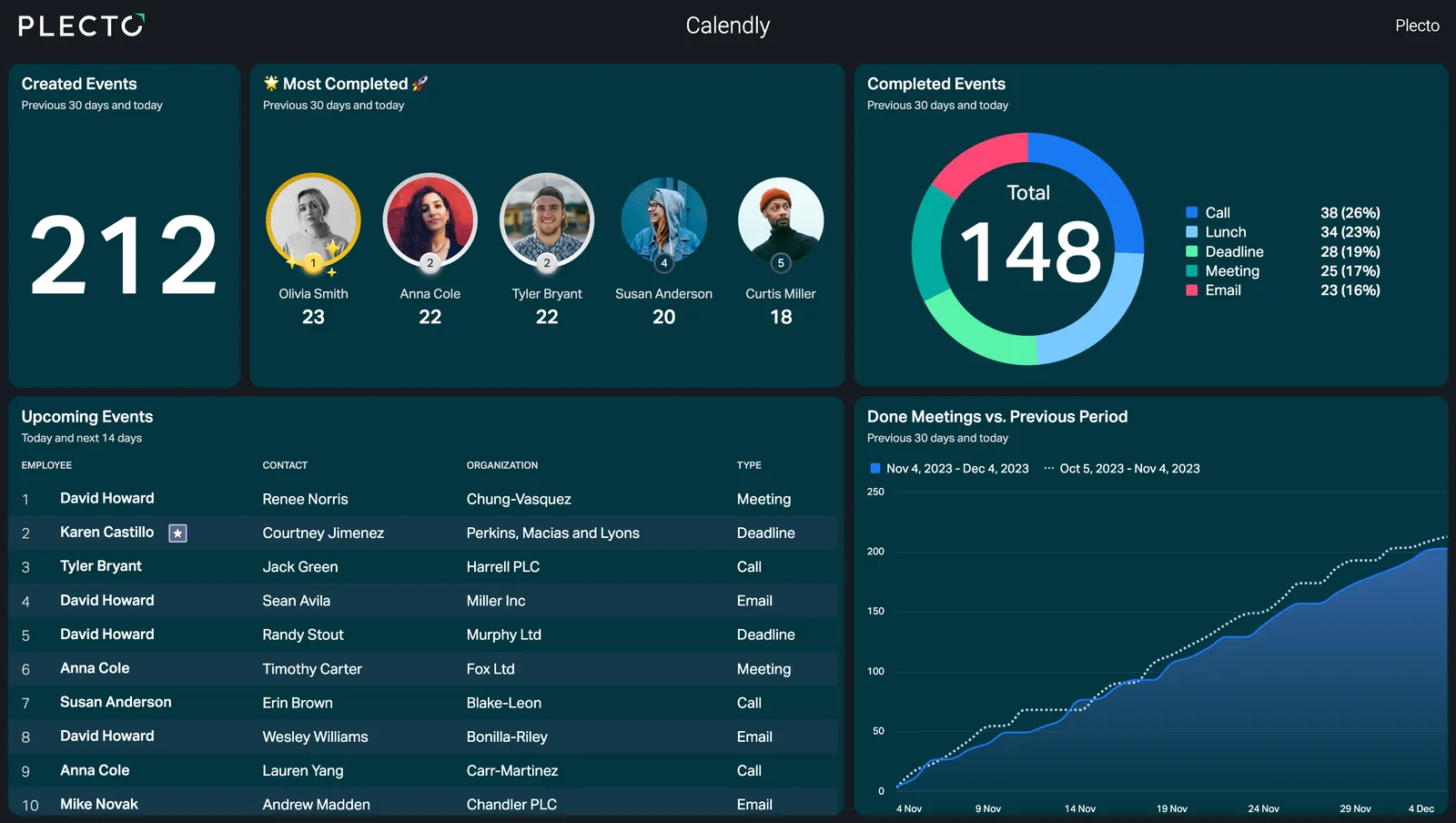
De Calendly dashboard bovenaan deze pagina is een Plecto demo-dashboard met voorbeeldgegevens en fictieve personen. Een grote tegel toont 212 aangemaakte evenementen in de afgelopen 30 dagen. Ernaast staat een podium dat de vijf personen met de meeste voltooide evenementen rangschikt, van 23 tot 18, elk met een foto. Een donut toont in totaal 148 voltooide evenementen, verdeeld naar evenementtype.
De ranking is wat gedrag verandert. Wanneer vertegenwoordigers hun eigen aantal zien in vergelijking met collega's, stoppen geboekte vergaderingen met een nummer in een rapport te zijn en worden ze iets waar het team op kan inspelen. Je kunt een doel per persoon toevoegen, en een wedstrijd als je vergaderingen een week wilt stimuleren (wedstrijden zijn beschikbaar op de Large en Enterprise plannen).
Calendly dashboard KPI's naast telefoongesprekken en e-mails
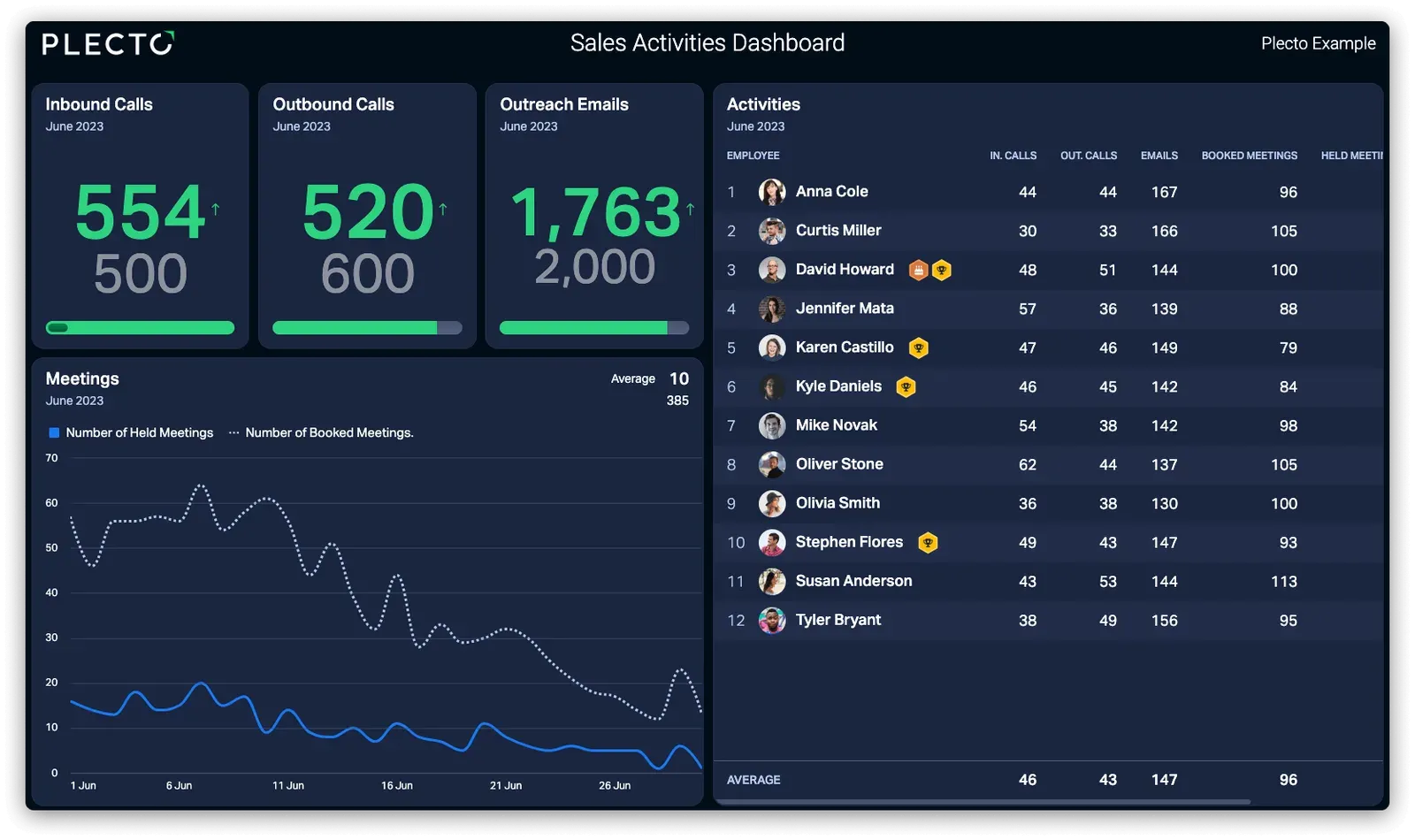
Geboekte vergaderingen vertellen zelden het hele verhaal alleen. Dit tweede voorbeeld is een Plecto verkoopactiviteiten dashboard gebouwd op voorbeeldgegevens van andere activiteitsbronnen, niet van Calendly. Het toont 554 inkomende telefoongesprekken tegen een doel van 500, 520 uitgaande telefoongesprekken tegen 600 en 1.763 outreach-e-mails tegen 2.000, met een tabel van telefoongesprekken, e-mails en geboekte vergaderingen per vertegenwoordiger en een lijngrafiek van gehouden tegen geboekte vergaderingen.
Je kunt dezelfde lay-out bouwen met Calendly evenementen per gebruiker voor de vergaderkolommen en je telefoon- en e-mailtools voor de rest. Zie het verkoopactiviteiten dashboard voor meer.
Calendly rapportagedashboard: aankomende vergaderingen en trend
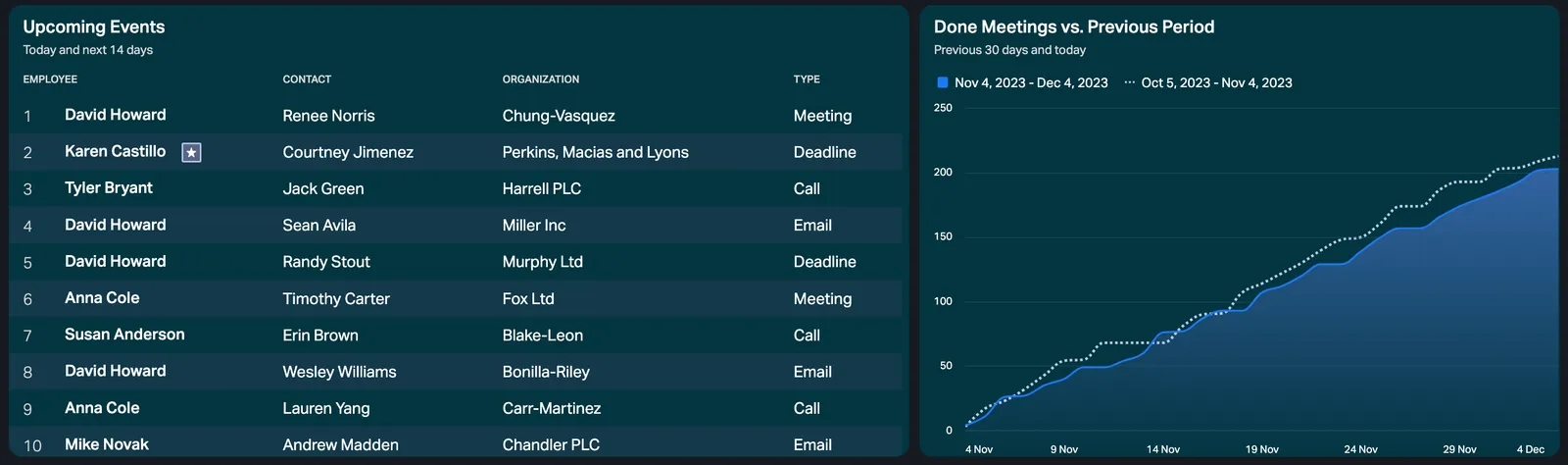
De tweede helft van het scherm kijkt vooruit. Een tabel toont aankomende evenementen voor vandaag en de volgende 14 dagen, met de werknemer, de contactpersoon, de organisatie en het type. Een lijngrafiek vergelijkt voltooide vergaderingen in de afgelopen 30 dagen met de 30 dagen ervoor, zodat een manager in één oogopslag kan zien of het aantal vergaderingen stijgt of daalt.
Dit is het overzicht dat een verkoopmanager op maandag controleert: wie heeft een volle week, wie heeft een lege agenda en of het tempo voorloopt op vorige maand. De gerelateerde KPI's zijn aantal geboekte vergaderingen en aantal voltooide vergaderingen.
Welke KPI's horen op een Calendly dashboard sjabloon?
Begin met een handvol cijfers per team en voeg CRM-gegevens toe zodra de basisgegevens live zijn.
Geboekte vergaderingen per vertegenwoordiger
Tel evenementen per gebruiker tegen een dagelijks of wekelijks doel. Plecto's Events per User datatype creëert één registratie per interne gebruiker, zodat elke vertegenwoordiger zijn eigen regel vindt.
Vergaderingen per evenementtype
Splits vergaderingen op evenementtype, zoals kennismakingsgesprekken, demo's en onboarding-sessies, met behulp van de Event Types-gegevens. Het toont op welk soort boeking je team daadwerkelijk tijd besteedt.
Antwoorden op boekingsformulier vragen
Als je boekingsformulier vragen stelt zoals hoe de genodigde jou heeft gevonden, laat de Invitee Questions and Answers-gegevens je de antwoorden in kaart brengen, bijvoorbeeld vergaderingen per leadbron.
Vergaderingen naast CRM-deals
Toon geboekte vergaderingen naast gewonnen deals van HubSpot, Salesforce of Pipedrive om te zien hoeveel vergaderingen nodig zijn om een deal te sluiten.
Annuleringen, verplaatsingen en no-shows zijn afhankelijk van de velden in je gegevensbron, dus controleer de aangeboden velden wanneer je het instelt voordat je een KPI rond hen plant. Voor meer ideeën, zie verkoopdashboards.
Calendly datatypes die je kunt importeren in Plecto
Volgens de Calendly integratiehandleiding kun je vier datatypes importeren:
| Datatype | Wat één registratie is | Updatefrequentie |
|---|---|---|
| Events Per User | Eén interne gebruiker in een evenement. Een evenement met vier deelnemers, waarvan er twee interne gebruikers zijn, creëert twee registraties. | Elke 2 minuten |
| Event Invitees | Eén genodigde van een evenement. | Elke 2 minuten |
| Event Types | Eén evenementtype. | Elke 4 uur |
| Invitee Questions and Answers | Een antwoord op een vraag van het boekingsformulier. | Elk uur |
Relaties worden ondersteund voor Events Per User. Aangepaste velden en webhooks zijn dat niet, dus Calendly-gegevens worden volgens de bovenstaande planning vernieuwd in plaats van onmiddellijk.
Plaats je Calendly dashboard op een tv
Een live nummer helpt alleen als mensen het zien. Voeg het dashboard toe aan een Plecto-diavoorstelling en speel het af op een kantoor-tv via de Plecto TV-app of de browser van de tv. De TV dashboards gids doorloopt de installatie.

Voor leidinggevenden kunnen Plecto rapporten worden geëxporteerd naar Excel of PowerPoint, of elk uur, dag, week of maand per e-mail worden gepland (rapporten zijn beschikbaar op de Large en Enterprise plannen).
Hoe een Calendly dashboard in Plecto in te stellen
- Verbind Calendly. Ga in Plecto naar Gegevensbronnen > Nieuwe gegevensbron > Calendly, klik vervolgens op Volgende en log in op je Calendly-account.
- Kies je gegevens. Selecteer de gegevens die je wilt importeren, zoals Events Per User en Event Types.
- Configureer de gegevensbron. Wijzig de titel, kies de standaarddatum en selecteer welke velden je wilt importeren.
- Stel de geschiedenis in. Klik op Volgende om te kiezen hoeveel gegevens je wilt importeren en hoe lang je deze wilt behouden, klik vervolgens op Importeren.
- Bouw KPI's en een dashboard. Maak formules, voeg widgets toe, stel doelen in en plaats het dashboard op een tv.
De volledige stappen staan in de Calendly integratiehandleiding. Plecto heeft een 14-daagse gratis proefperiode zonder creditcard vereist.
Calendly dashboard FAQ
Ja. Calendly heeft een Analytics-dashboard met aangemaakte, voltooide, verplaatste en geannuleerde evenementen, populaire evenementen en populaire tijden, met filters en CSV-export. Welke plannen het omvat, varieert, dus controleer de site van Calendly. Plecto voegt een live Calendly dashboard voor tv's toe, met doelen.
De demo-dashboards hierboven zijn een startpunt: aangemaakte en voltooide evenementen, een ranking per persoon, aankomende evenementen en een vergelijking met de vorige periode. Je bouwt de widgets op je eigen Calendly-gegevens in Plecto, met behulp van de datatypes die op deze pagina zijn vermeld.
Verbind Calendly als een gegevensbron in Plecto, kies de datatypes om te importeren, maak vervolgens formules zoals evenementen per gebruiker en voeg ze toe als widgets. Plan een rapport per e-mail of speel het dashboard af op een tv. De stappen staan hierboven.
Plecto importeert Events Per User, Event Invitees, Event Types en Invitee Questions and Answers. Events Per User en Event Invitees worden elke 2 minuten bijgewerkt, Event Types elke 4 uur en Invitee Questions and Answers elk uur.
Ja. Plecto heeft 150+ integraties, zodat je geboekte vergaderingen naast deals van HubSpot, Salesforce of Pipedrive op hetzelfde dashboard kunt tonen.
Ja. Voeg het dashboard toe aan een Plecto-diavoorstelling en speel het af op kantoor-tv's via de Plecto TV-app of de browser van de tv. Zie de TV dashboards gids voor de stappen.