 Log ind
Sådan aktiverer du slideshows på TV'er
Hvordan kan jeg aktivere en slideshow på et TV?
Vis dine slideshows på TV'er, computerskærme, tablets og mere. Der er flere måder at aktivere et TV på:
-
Aktivér et TV gennem Plecto
-
Aktivér et TV fra mobilappen
-
Opret en slideshow-URL (ingen aktivering nødvendig) – alle med linket vil kunne åbne slideshowet og se dets indhold.
Alle aktiverede TV'er er opført under Slideshows > TV-administration, og du kan nemt aktivere, udskifte eller fjerne slideshows på få klik.
Plecto TV-app. Hvis du har LG- eller Samsung-TV'er eller et TV, der kører Android, kan du installere Plecto TV-appen for at gøre det nemmere at vise slideshows. Vi anbefaler TV'er fra 2020 og senere.
Aktivér med en firecifret kode
-
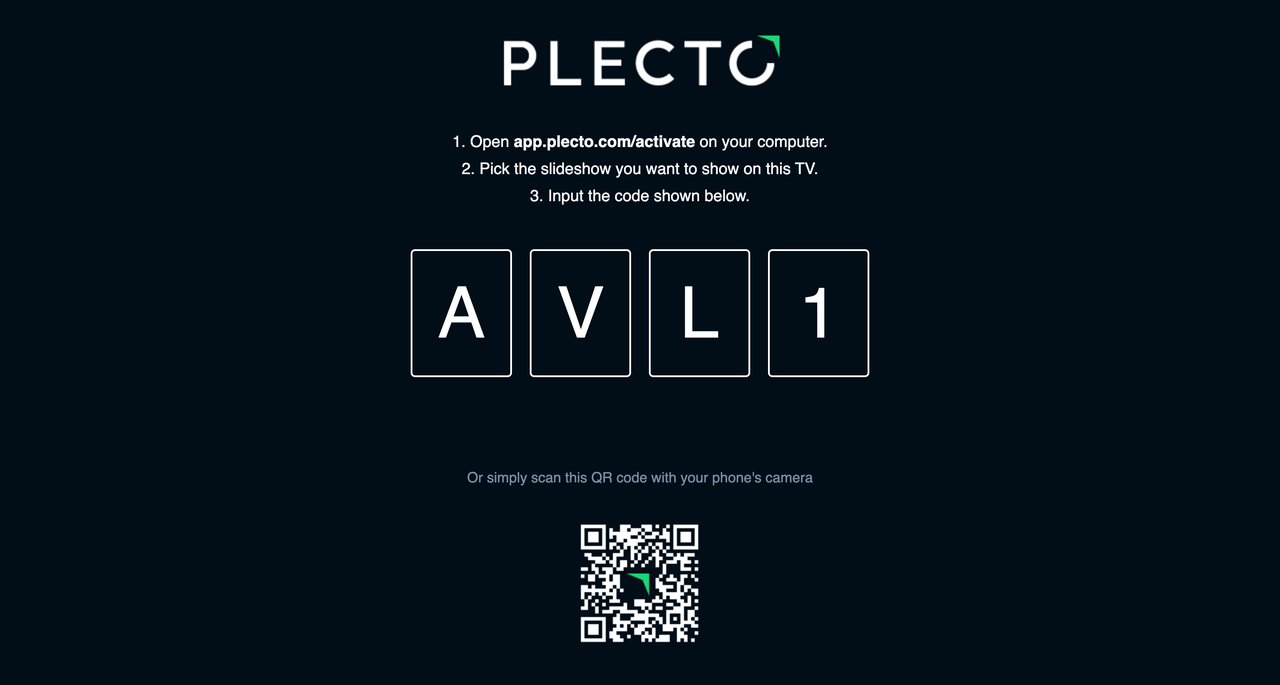
Åbn https://tv.plecto.com/ på dit Smart TV. Du bør se en firecifret kode (den opdateres en gang imellem).
-
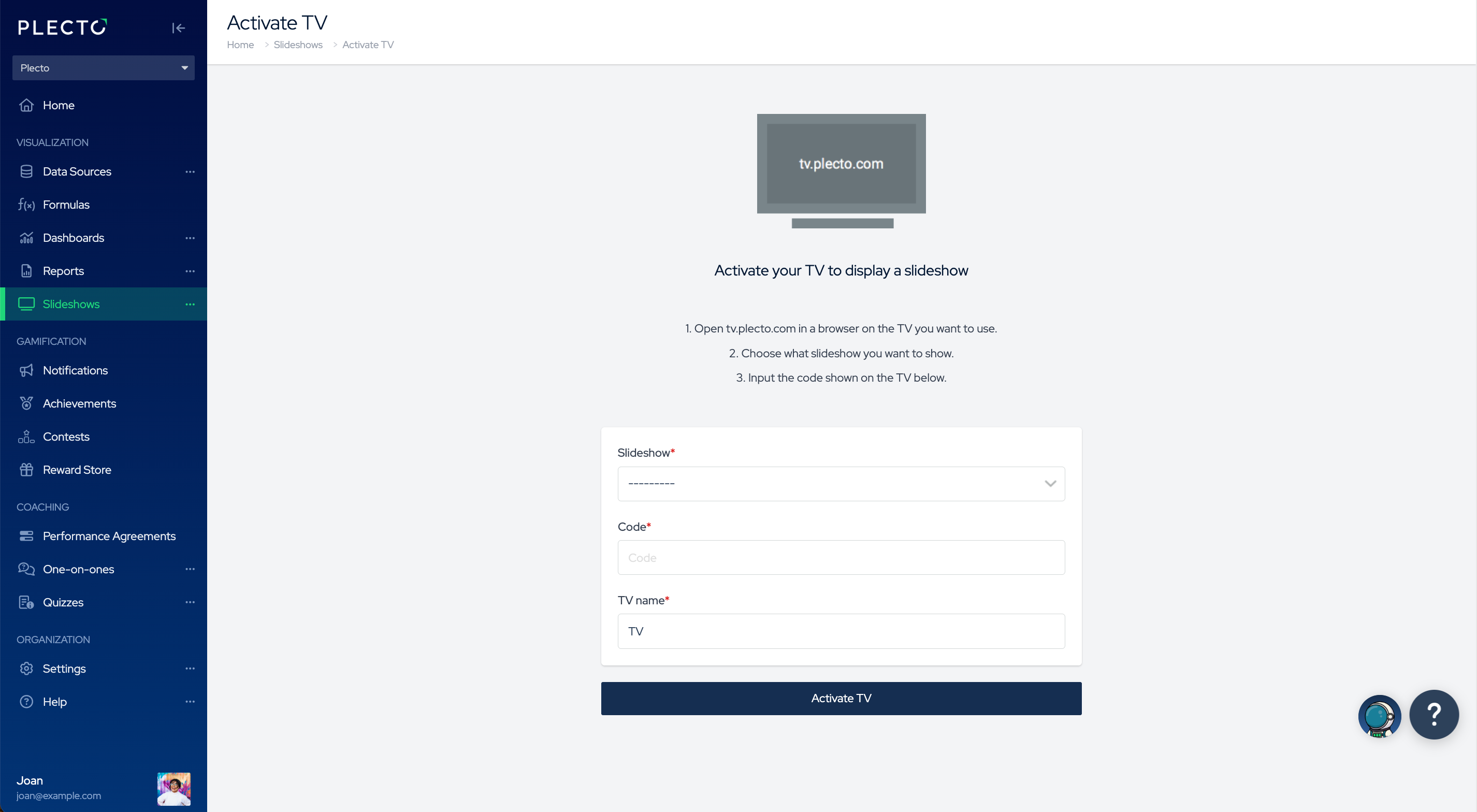
Åbn Plecto på din computer, og gå derefter til Slideshows.
-
Find din slideshow, og klik derefter på Handlinger > Aktivér til højre.
-
Indtast den firecifrede kode, du ser på TV-skærmen.
-
Giv dit TV et navn, f.eks. Konferenceværelse eller Kontor Amsterdam.
-
Klik Aktivér TV. Din slideshow vil nu være forbundet til dette TV.
Aktivér med en QR-kode
Hvis du har Plecto-mobilappen (download til iOS, Android), kan du aktivere et TV ved at scanne en QR-kode med din telefon.
-
Åbn Plecto-mobilappen på din telefon og log ind.
-
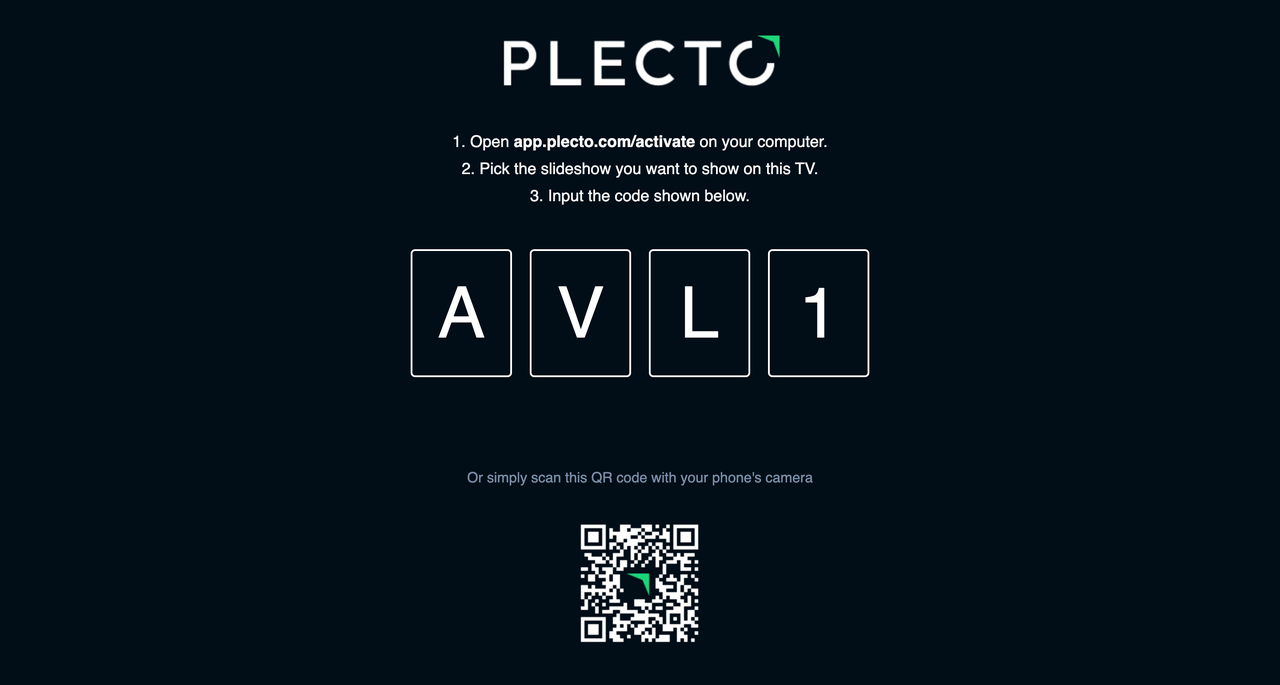
Tænd dit smart TV og åbn siden http://tv.plecto.com/. Du vil se en QR-kode på dit TV.
-
Tag din telefon og scan QR-koden med kamerappen (iOS) eller QR-kodescanneren (Android).
-
Der skal være en form for aktivitet på din skærm, såsom en notifikation.
-
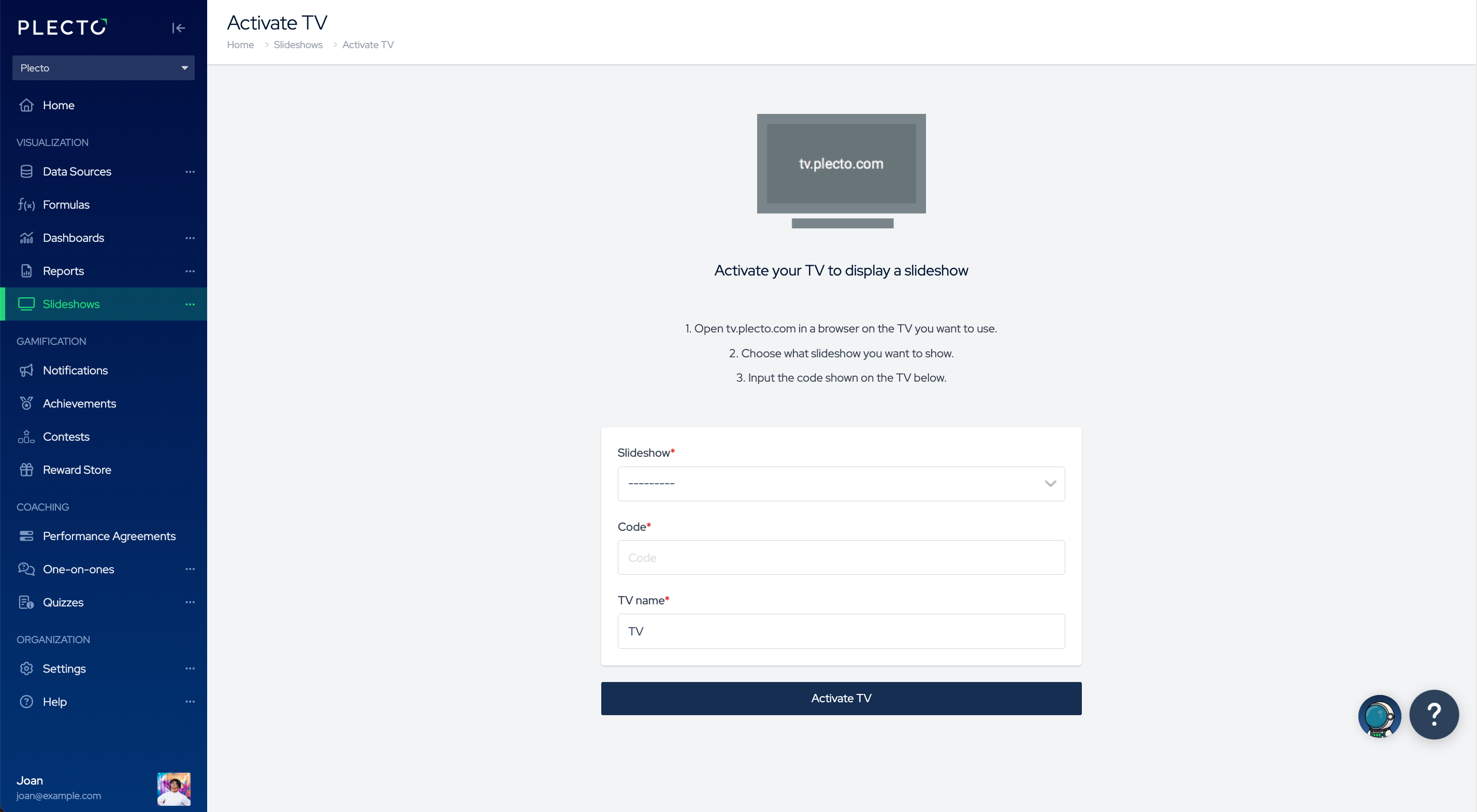
Klik notifikationen – den omdirigerer dig til siden Aktivér TV.
-
Vælg en slideshow, og giv dit TV et navn.
-
Klik Aktivér TV for at afslutte.
Opret en offentlig slideshow-URL
Du kan generere en offentlig URL for din slideshow og dele den med mennesker uden for Plecto. Offentlige URL'er kan også være praktiske, hvis du ikke kan bruge Plecto-appen på dit TV, eller når enheden ikke understøtter cookies.
-
Gå til Slideshows.
-
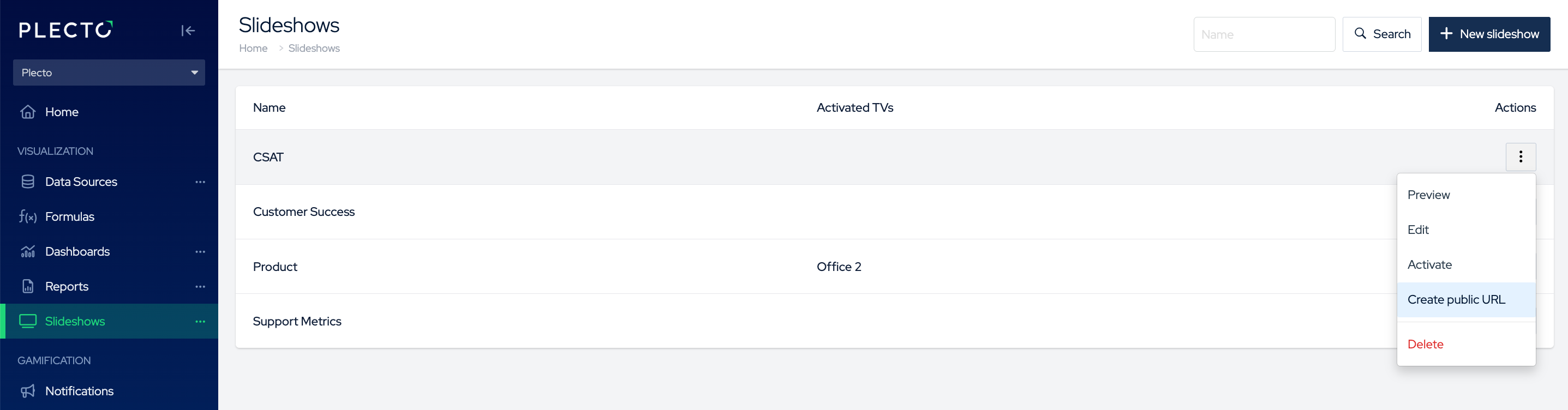
Find en slideshow, og klik derefter på Handlinger > Opret offentlig URL til højre.
-
Bekræft, at du vil oprette URL'en.
-
Du kan nu kopiere URL'en, der er angivet i afsnittet Offentlige URL'er.
Alle med linket vil kunne se slideshowet og dets indhold – de vil ikke kunne få adgang til Plecto eller redigere slideshowet. Du kan fjerne linket når som helst.
URL-linket forbliver det samme, selv hvis du omdøber slideshowet eller navnet på din offentlige URL.
Sådan erstattes en slideshow på TV
Du kan erstatte en slideshow med en anden slideshow i TV-administrationssektionen:
-
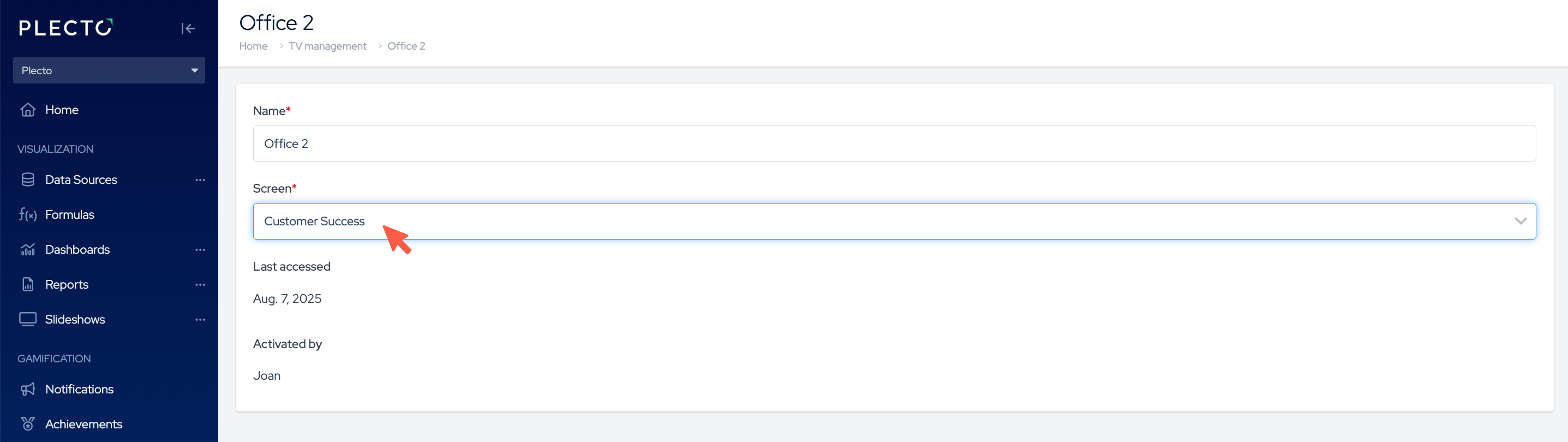
Gå til Slideshows > TV-administration, og åbn det TV, du vil ændre.
-
Under Skærm skal du vælge en anden slideshow.
-
Klik Gem. Dit TV opdateres med den nye slideshow! 🎉
Anbefalede enheder
Vi anbefaler at bruge moderne og opdaterede browsere som Google Chrome eller Safari, når du viser slideshows på en PC eller sender dem til et TV.
For bedste ydeevne skal du bruge TV'er, der er bygget i 2020 eller senere.
-
Hvis du bruger et LG TV, anbefaler vi nyere LG-modeller med minimum webOS 5.0.
-
Hvis du har et Samsung TV, skal Tizen operativsystem være over 5.5.
OLED-TV'er! Vær forsigtig, når du bruger OLED-TV'er til at vise Plecto slideshows. Vi har modtaget feedback fra brugere om, at visning af statiske billeder i længere tid kan forårsage permanent misfarvning af nogle pixels.