 Inloggen
Stapsgewijze Gids: Hoe Aangepaste KPI's te Maken in Plecto
Ontdek hoe je gespecialiseerde KPI's kunt maken en aanpassen in Plecto met deze eenvoudige stapsgewijze handleiding.
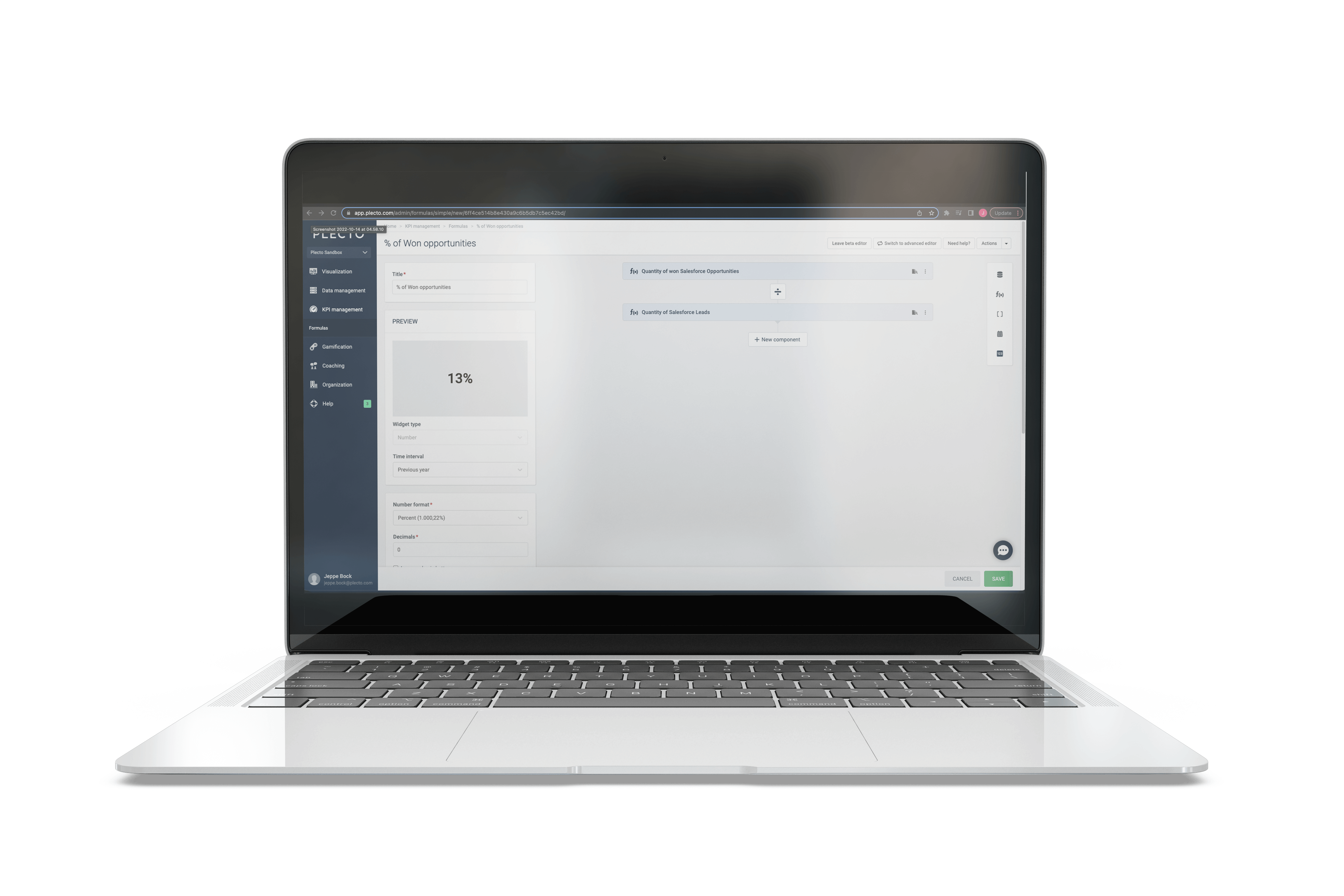
Hoe je Eenvoudig KPI's kunt Meten in Plecto
Mijlpalen, langetermijndoelen, kortetermijndoelen, lopende KPI's… Het gaat niet om wat je moet meten, het gaat meer om hoe. En je staat op het punt te ontdekken hoe eenvoudig het is om elke KPI die je nodig hebt in Plecto te volgen, door eenvoudige formules te maken - in een kwestie van minuten.
We hebben ons geweldige Supportteam gevraagd om een stapsgewijze gids te maken over hoe je eenvoudige formules in Plecto kunt maken. Met deze DIY-gids kun je eenvoudig aan de slag met je dashboards in een mum van tijd.
Laten we beginnen!
Eenvoudige Formules in Plecto
Formules zijn een platte tekstrepresentatie van hoe een bepaald resultaat wordt berekend en zijn een cruciaal onderdeel van de Plecto-gebruikerservaring.
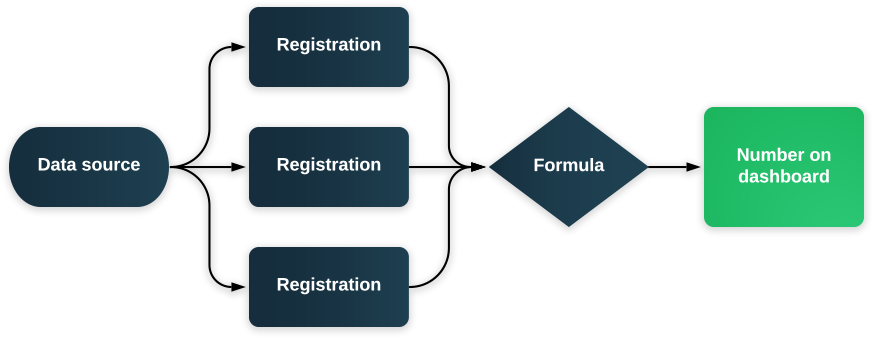
Deze formules nemen de gegevens van de gegevensbronnen en zetten deze om in de KPI's die op het dashboard worden weergegeven. Hiervoor nemen ze registraties (hieronder uitgelegd) van de gegevensbron en berekenen ze een resultaat op basis van de waarden die zijn ingesteld bij het maken van de formule. Het resultaat wordt vervolgens op het dashboard weergegeven via onze verschillende widgets. De onderstaande grafiek illustreert het proces:
Wat is een registratie? Net als in een spreadsheet zijn registraties de rijen in een tabel, en hun velden zijn de kolommen. De onderstaande tabel vertegenwoordigt drie registraties:
Als je je afvraagt, dit zijn de stappen die de formule doorloopt om een resultaat te berekenen:
- Kies een gegevensbron
- Beperk welke registraties je wilt opnemen uit die gegevensbron
- Kies de registratievelden waar je naar wilt kijken
- Bereken het resultaat op basis van de waarden van de velden van de registraties, d.w.z. tel ze op
Hoe een Formule te Maken
In Plecto kun je een formule maken op onze formule-pagina, die zich in de zijbalk bevindt, onder “KPI Management” > “Formules." Van deze pagina kun je de volgende stappen volgen om een formule te maken:
- Klik op “Nieuwe formule”, in de rechterbovenhoek
- Selecteer de “Eenvoudige editor” (als je de geavanceerde editor wilt, lees dan meer hier)
- Geef je formule een titel die het doel beschrijft. Dit helpt ook om een georganiseerde en goed gestructureerde lijst van formules te behouden.
- Klik op het “+” symbool op de grijze knop, om een functie toe te voegen
- Selecteer de functie die je wilt gebruiken in de formule (lees er meer over hieronder in deze gids)
- Selecteer de gegevensbron waarvan je gegevens wilt importeren, en de velden die je wilt aftrekken, optellen, enz. (indien van toepassing)
- Druk op “Opslaan” in de rechterbenedenhoek
En je formule is nu klaar!
Je Formules Aanpassen
Functies
Je kunt de volgende functies gebruiken bij het maken van een formule:
- Aantal: Telt het aantal registraties in een gegevensbron
- Unieke waarden: Telt het aantal registraties met een unieke waarde in een specifiek veld
- Som: Telt de waarden van een veld in een gegevensbron op
- Eerste: Geeft de eerste waarde van een veld in een gegevensbron terug op basis van de registratiedatum
- Laatste: Geeft de laatste waarde van een veld in een gegevensbron terug op basis van de registratiedatum
- Min: Geeft de laagste waarde van een veld in een gegevensbron terug
- Max: Geeft de hoogste waarde van een veld in een gegevensbron terug
- Gemiddelde: Geeft het gemiddelde van alle waarden in het veld dat je selecteert terug
Je kunt meer lezen over de beschikbare functies in ons ondersteuningsartikel Lookup Functions.
Opmaak
Er zijn veel manieren om een formule op te maken, en elk van hen verandert de manier waarop een formule wordt berekend en weergegeven op het dashboard.
Je kunt de opmaak wijzigen bij het maken of bewerken van een formule onder “Getalopmaak."
Het is ook mogelijk om het aantal decimalen dat de formule op het dashboard moet weergeven vanuit dezelfde plek aan te passen.
Bijvoorbeeld, met de opmaak “Tekst” kun je een titel voor je berekening schrijven. Hetzelfde geldt voor het datumformaat wanneer je “Gewonnen datum” selecteert, zodat de formule de datum van de laatst gewonnen deal zal weergeven.
Filters
Filters zijn zeer nuttig om de exacte gegevens die je wilt gebruiken aan te passen. Je kunt filters aan je gegevensbronnen toevoegen door op “Filter toevoegen” te klikken en het veld en de waarde te kiezen die je wilt filteren.
Je kunt bijvoorbeeld de “OF” filter creëren voor al je gewonnen of verloren deals. Hiervoor moet je één functie voor Gewonnen Deals maken, en een andere voor Verloren Deals, en deze vervolgens samenvoegen met het “+” symbool.
Het is hoofdlettergevoelig, wat betekent dat je de filter precies moet typen zoals de waarden worden weergegeven in de gekozen gegevensbron.
Extra tip: De eenvoudige editor staat maximaal drie filters per functie toe. Om meer toe te voegen, kun je de geavanceerde formule-editor gebruiken.
Berekeningen Maken
De formule-editor stelt je in staat om berekeningen uit te voeren in je functies, van optellen, aftrekken, delen en vermenigvuldigen, tot complexere berekeningen, afhankelijk van je behoeften.
Tijdperiodes in Formules
Eigenlijk worden tijdperiodes niet gedefinieerd in de formule zelf, maar op de widget die je zult gebruiken om deze op het dashboard weer te geven. Op deze manier kan dezelfde formule op meerdere widgets worden gebruikt, voor verschillende tijdperiodes, zodat je niet elke keer een nieuwe formule hoeft te maken.
Je kunt een formule aan een widget toevoegen door de volgende stappen te volgen:
- Ga naar het dashboard waar je de formule wilt toevoegen
- Voeg een widget toe
- Selecteer de formule die je wilt gebruiken
- Klik op “Tijdperiode” in de instellingen van de widget, en selecteer de tijdperiode die je wilt gebruiken op de widget
- Klik op “Opslaan.”
Voorbeeldformules
Je kunt de onderstaande formulevoorbeelden gebruiken voor inspiratie! En aarzel niet om contact op te nemen met ons supportteam als je vragen hebt!
Conversieratio (%)
Deze formule deelt het aantal Gewonnen Deals door het totale aantal deals om de Conversieratio van Gewonnen Deals terug te geven. De opmaak van de formule moet op “Percentage” worden ingesteld zodat deze formule goed werkt.
“OF” Filters
In dit geval hebben we de formule ingesteld om de status van Intercom-gesprekken weer te geven, die ofwel “open” of “uitgesteld” zal zijn.
Omzet
Deze formule is bijvoorbeeld een voorbeeld van hoe je de omzet uit verschillende gegevensbronnen (integraties) in een gecombineerde output kunt teruggeven.
Je kunt ook een voorvoegsel/achtervoegsel aan de formule toevoegen afhankelijk van de gebruikte valuta.
Start vandaag je gratis proefperiode van 14 dagen bij Plecto.
Artikel gelezen? Deel het:


MORTEN KAAE