Log ind
Trin 5: Inviter dine teams
Inviter dine teams til Plecto
| Quick Start-vejledninger |
|---|
| Trin 1: Integrer dine data Trin 2: Opret formuler Trin 3: Opsætning af Dashboards, Rapporter, Contests og mere Trin 4: Tilføj dine Dashboards og Contests til TV'er Trin 5: Inviter dine teams |
Når Plecto modtager data fra et system, opretter det nye medarbejderprofiler i din organisation baseret på de modtagne data. Disse medarbejdere administreres af det eksterne system og har ikke logon-adgang til Plecto.
👉 For at give dine medarbejdere logon-adgang, skal du invitere dem til din Plecto-organisation.
👉 Du kan altid oprette nye medarbejderprofiler manuelt.

🚀 Kom i gang: Inviter dine teams til Plecto →
Sådan giver du medarbejdere logon-adgang
-
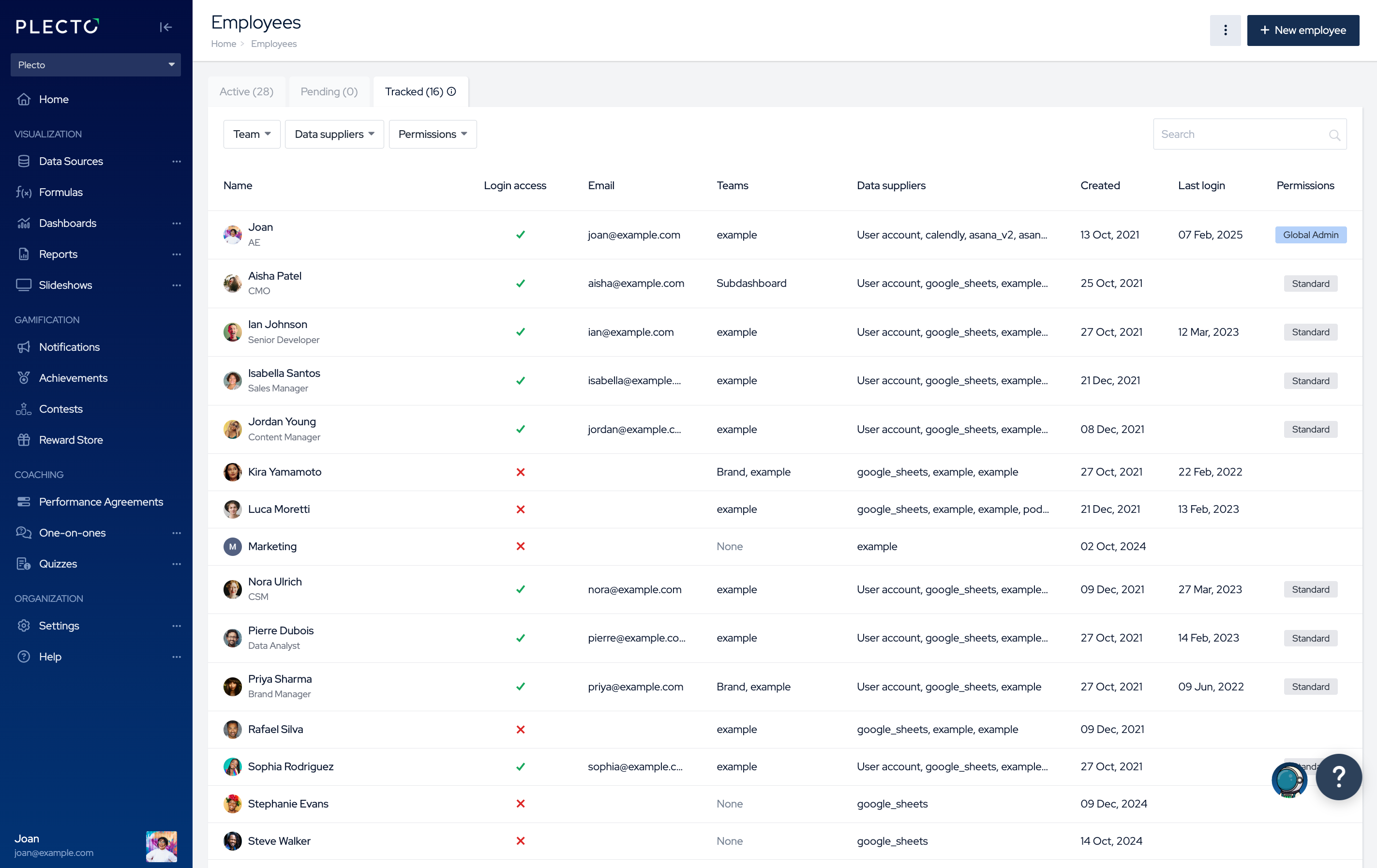
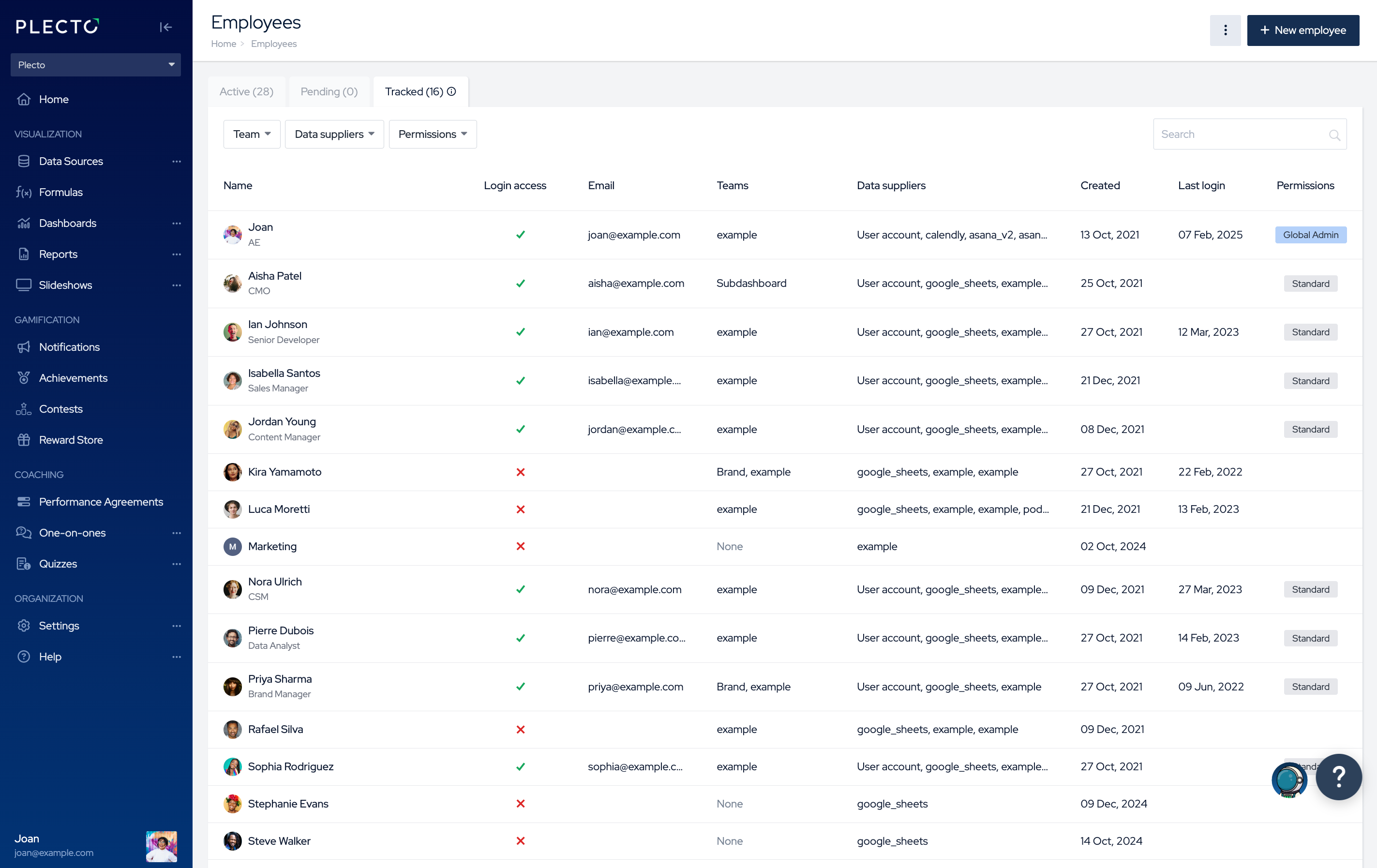
Gå til Settings > Employees.
-
Hvis du tidligere har forbundet Plecto til et eksternt system, kan du se nogle medarbejdere, der ikke har logon-adgang til Plecto.
-
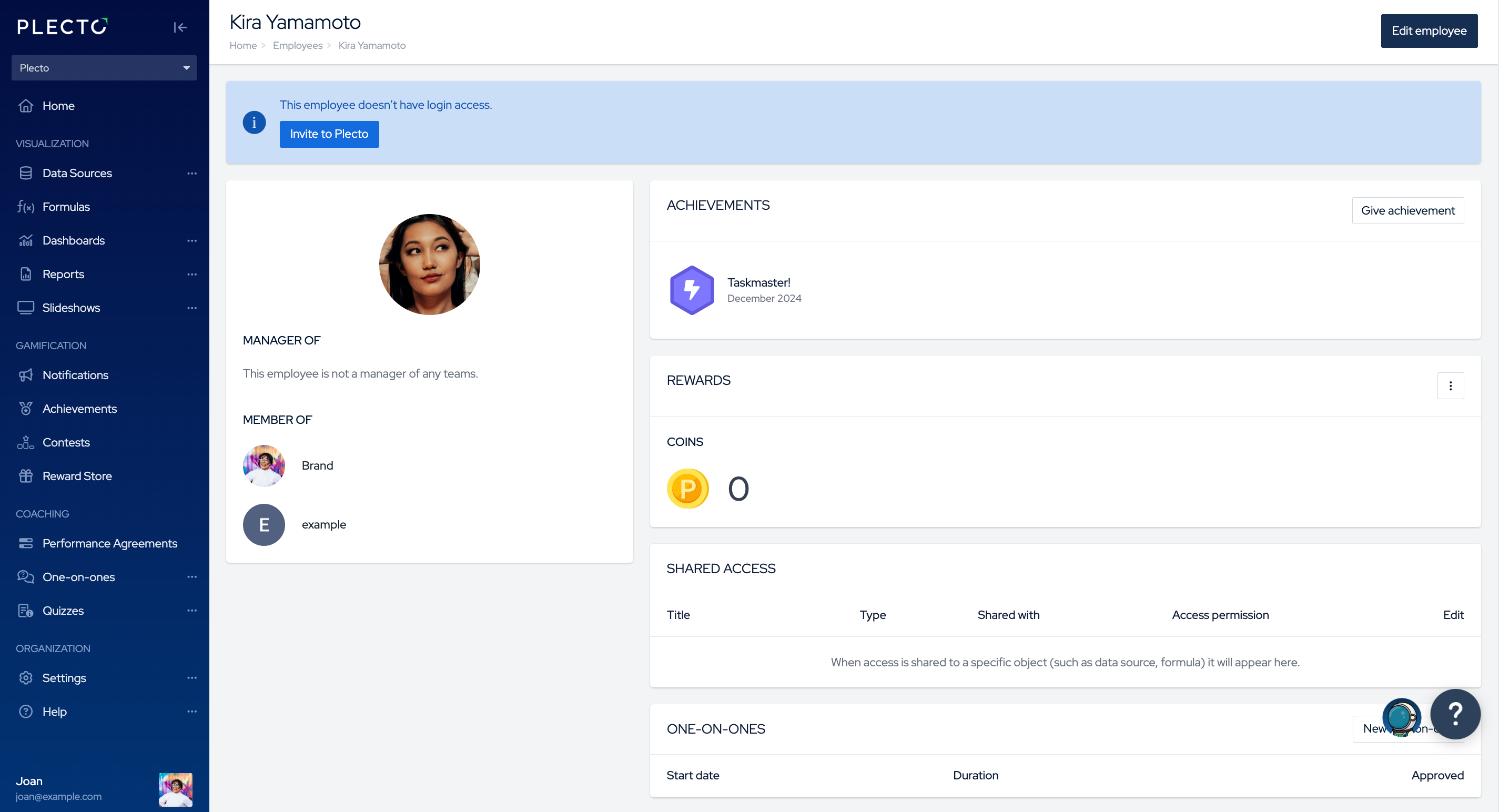
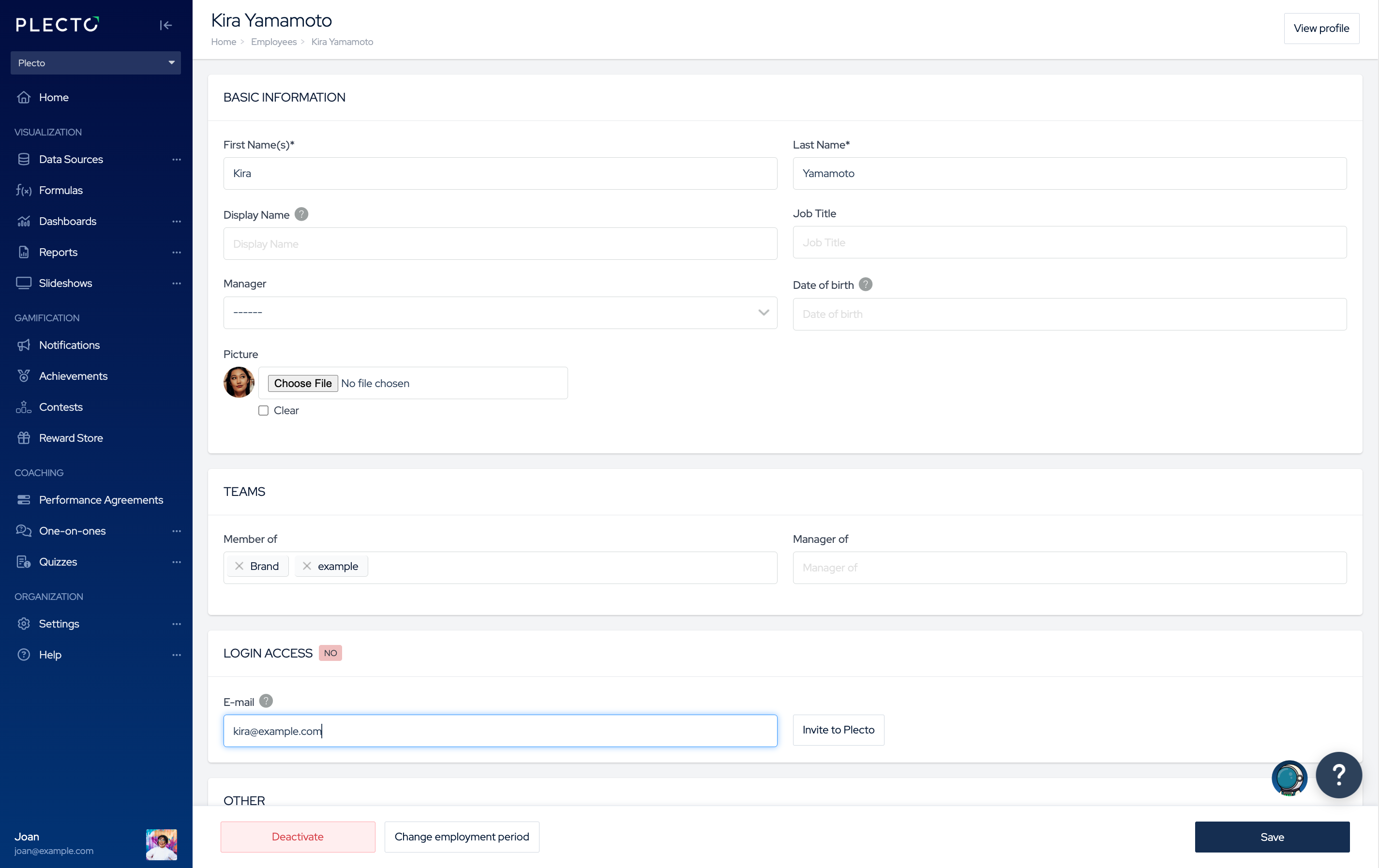
Klik på medarbejderprofilen, og klik derefter Invite to Plecto øverst på siden.
-
Under Login access skal du indtaste medarbejderens arbejds-email og klikke Invite to Plecto. Medarbejderen modtager en email og skal angive en adgangskode til sin konto. Når de logger ind, bruger de organisationens standard tilladelsesprofil.
Den sædvanlige standard er Standard tilladelsesprofilen, som giver læseadgang til de fleste funktioner. Medmindre du har ændret tilladelsesindstillingerne, vil Standard være den udpegede tilladelse for alle nye brugere.
Sådan opretter du en medarbejderprofil manuelt
-
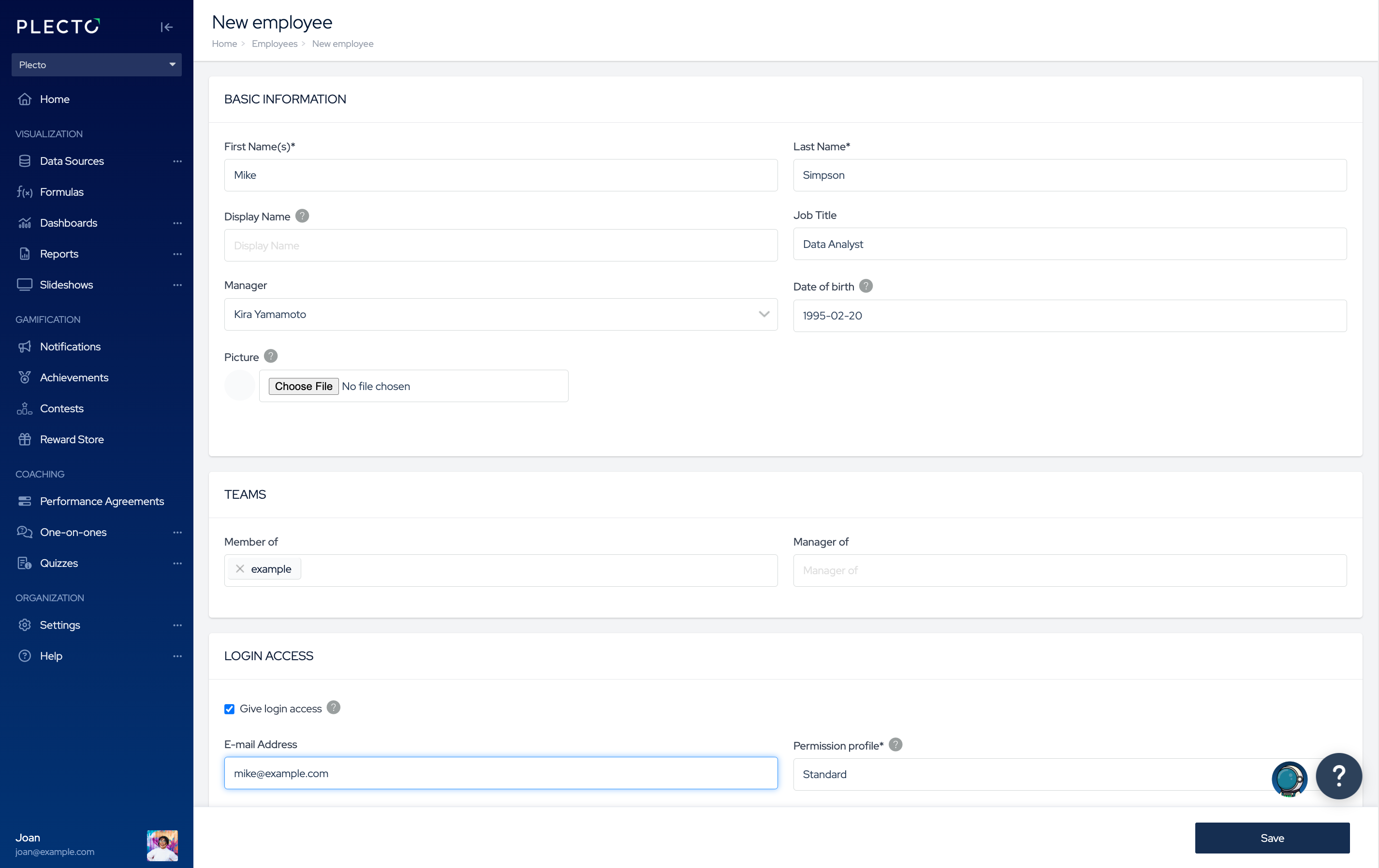
Gå til Settings > Employees > New employee.
-
Udfyld deres personlige oplysninger og teamoplysninger.
-
(Valgfrit) Giv medarbejderen logon-adgang. At have logon-adgang til Plecto koster ingenting - en medarbejderprofil tæller som en fakturerbar licens kun, når de registrerer data i Plecto eller sender den via eksterne systemer.
-
Indtast medarbejderens arbejds-email og vælg en tilladelsesprofil under Login access. Du kan vælge, hvilken type adgang dine medarbejdere får, ved at tildele dem en tilladelsesprofil.
-
Klik Save for at oprette medarbejderen. De modtager en email med logon-oplysningerne.
Den sædvanlige standard er Standard tilladelsesprofilen, som giver læseadgang til de fleste funktioner. Medmindre du har ændret tilladelsesindstillingerne, vil Standard være den udpegede tilladelse for alle nye brugere.