 Log ind

Eksempler på Calendly dashboard: bookede møder og repræsentantaktivitet i realtid
Gør Calendly-begivenheder til et live dashboard, som dit team kan se på en TV, med møder pr. repræsentant, begivenhedstyper og kommende bookinger ved siden af dine CRM-data.
Hvad er et Calendly dashboard?
Et Calendly dashboard er et visuelt resumé af dine Calendly planlægningsdata, såsom oprettede begivenheder, gennemførte møder og hvad der er booket næste. Calendly har sin egen analyse-side. Et live Calendly dashboard i Plecto viser den samme aktivitet på en TV ved siden af CRM-data, med mål og en leaderboard pr. repræsentant.
Teams, der søger efter et Calendly dashboard, ønsker typisk en af to ting: rapporteringen, som Calendly allerede inkluderer, eller en skabelon, de kan præsentere for hele teamet. Denne side dækker begge dele. Plecto forbinder gennem sin Calendly integration, og eksemplerne nedenfor er demo dashboards bygget på eksempeldata med fiktive personer.
Hvad Calendly's egne analyser og rapportering dækker
Ifølge Calendly's analyse-hjælpeartikel åbnes Analyse-dashboardet fra profil-dropdownmenuen og viser disse widgets:
- Oprettede begivenheder. Hvor mange begivenheder blev booket i perioden.
- Gennemførte begivenheder. Møder, der fandt sted, med tendenser over tid.
- Flyttede og annullerede begivenheder. Hvor ofte bookinger ændres.
- Begivenhedsfordeling efter varighed, populære begivenheder og populære tidspunkter. Hvilke begivenhedstyper og tidsrum folk vælger.
Du kan filtrere efter datointerval, bruger, team, gruppe og begivenhedstype, og eksportere dataene som CSV. Ejere og administratorer ser organisationsomspændende data, mens almindelige brugere kun ser deres egne. Calendly siger, at ejere og administratorer kan spore data op til et år, og adgangen afhænger af din plan, så tjek Calendly's hjemmeside for hvad din konto inkluderer. No-shows markeres på kalender-siden og vises i Møder CSV eksport.
Det dækker planlægningshelbredet godt. Hvad et indbygget Calendly dashboard ikke gør, er at vise bookede møder pr. repræsentant mod et mål på en vægskærm eller placere møder ved siden af de handler, de skaber i dit CRM. Det er her, et live Calendly dashboard i Plecto hjælper.
Calendly dashboard eksempel: oprettede og gennemførte begivenheder
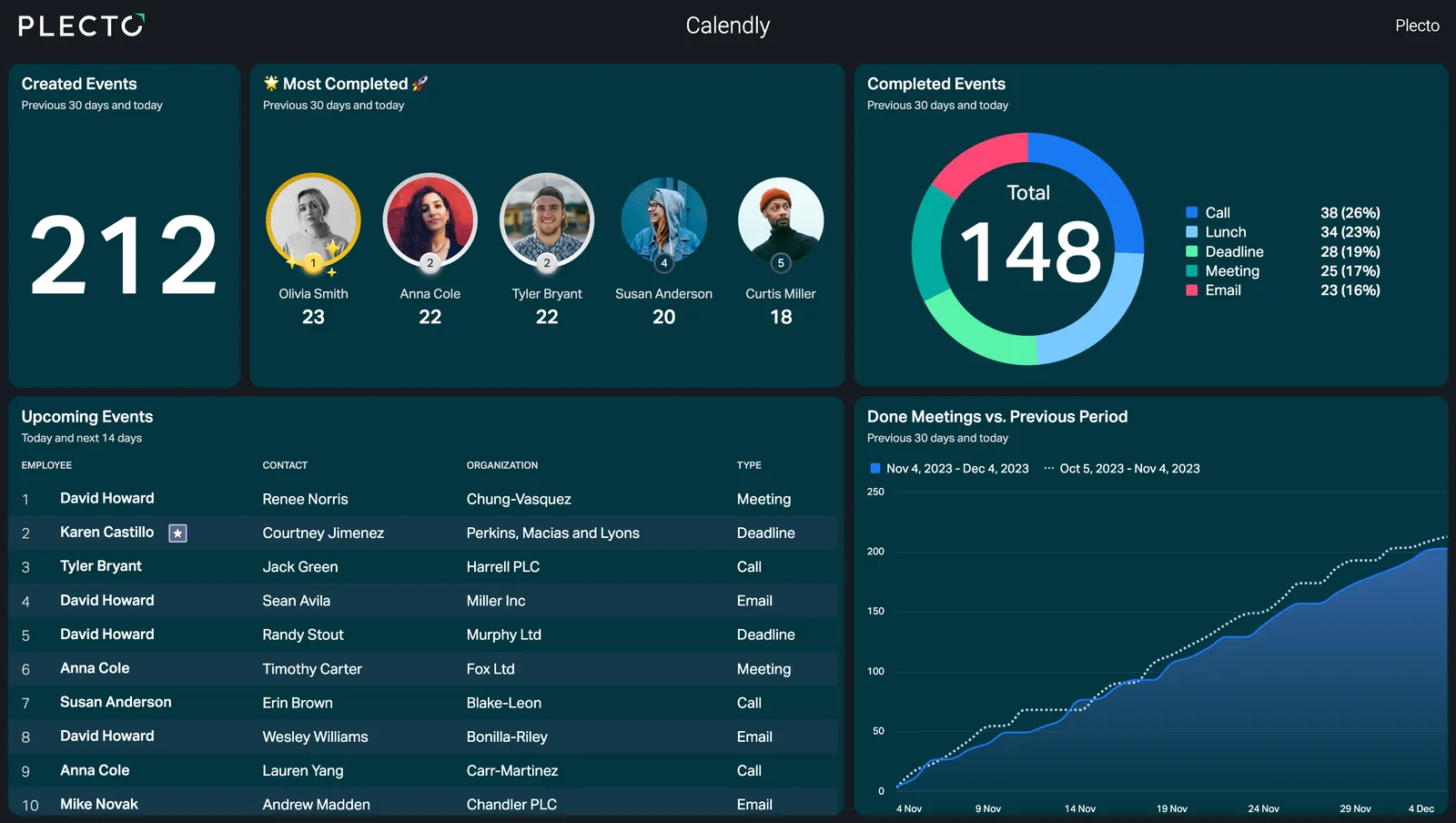
Det Calendly dashboard, der er øverst på denne side, er et Plecto demo dashboard med prøve-data og fiktive personer. En stor flise viser 212 begivenheder oprettet i de foregående 30 dage. Ved siden af rangerer et podium de fem personer med flest gennemførte begivenheder, fra 23 ned til 18, hver med et foto. En donut viser 148 gennemførte begivenheder i alt, opdelt efter begivenhedstype.
Rangeringen er det, der ændrer adfærd. Når repræsentanter ser deres eget antal mod kolleger, stopper bookede møder med at være et tal i en rapport og bliver noget, teamet kan handle på. Du kan tilføje et mål pr. person og en konkurrence, hvis du vil presse møder i en uge (konkurrencer er tilgængelige på Large og Enterprise planerne).
Calendly dashboard KPI'er ved siden af opkald og e-mails
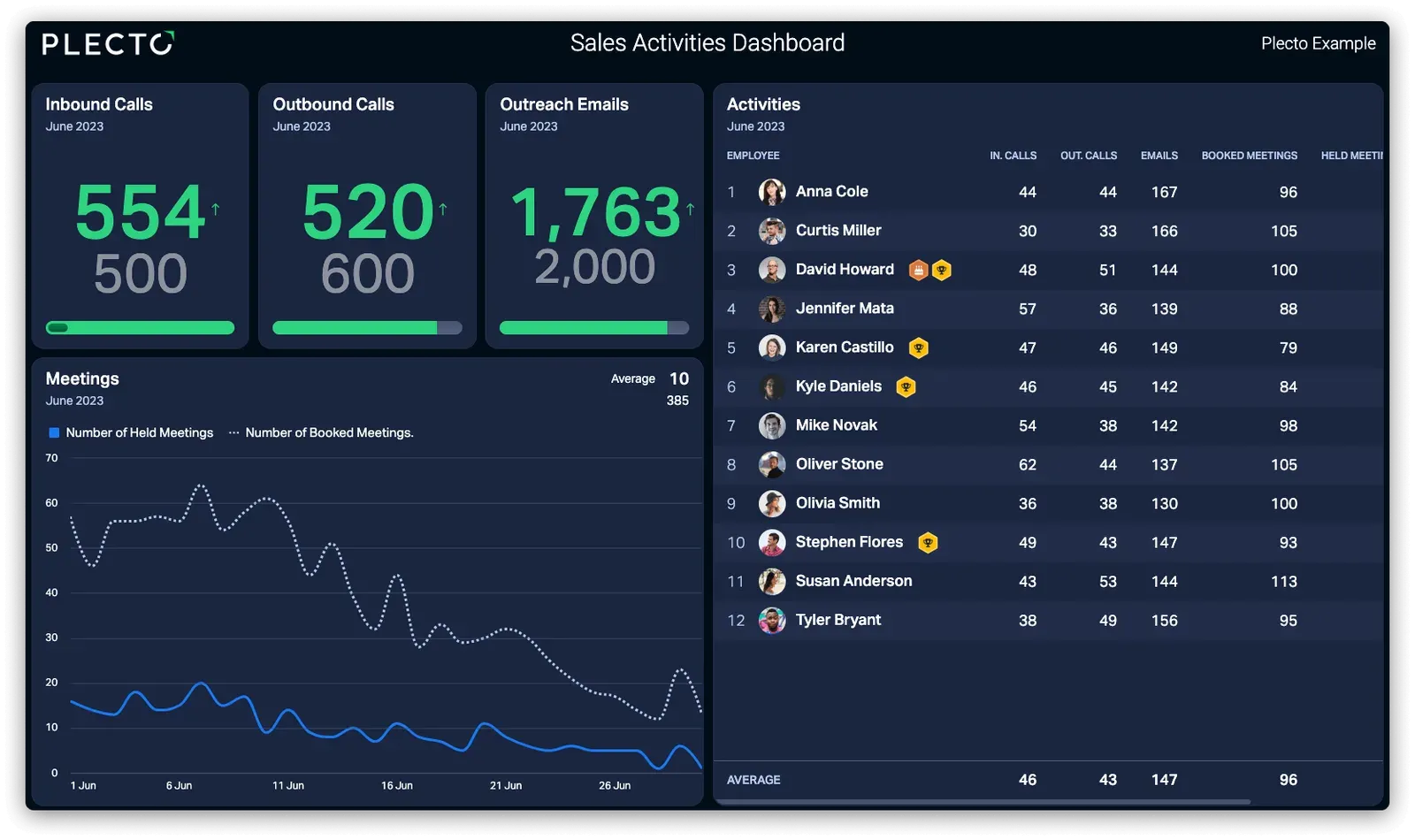
Bookede møder fortæller sjældent hele historien alene. Dette andet eksempel er et Plecto salgsaktiviteter dashboard bygget på prøve-data fra andre aktivitetskilder, ikke fra Calendly. Det viser 554 indgående opkald mod et mål på 500, 520 udgående opkald mod 600 og 1.763 outreach e-mails mod 2.000, med en tabel over opkald, e-mails og bookede møder pr. repræsentant og et linjediagram over gennemførte mod bookede møder.
Du kan bygge det samme layout med Calendly-begivenheder pr. bruger til mødekolonnerne og dine telefon- og e-mailværktøjer til resten. Se salgsaktiviteter dashboard for mere.
Calendly rapporteringsdashboard: kommende møder og trend
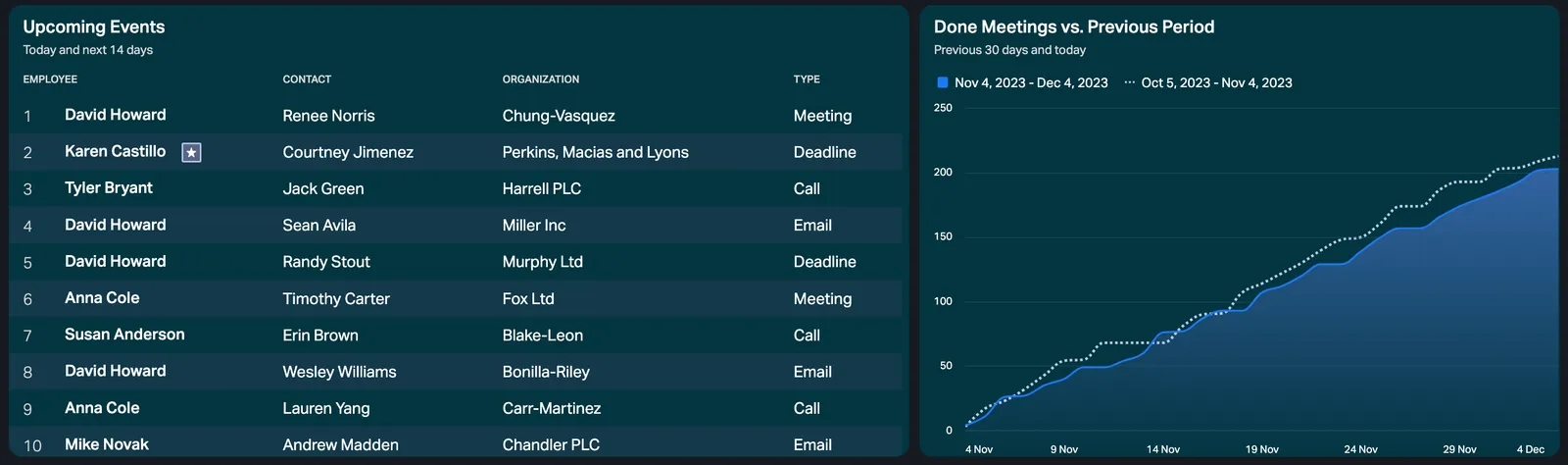
Den anden halvdel af skærmen ser fremad. En tabel viser kommende begivenheder for i dag og de næste 14 dage, med medarbejderen, kontakten, organisationen og typen. Et linjediagram sammenligner gennemførte møder i de sidste 30 dage med de 30 dage før, så en leder hurtigt kan se, om mødevolumen stiger eller falder.
Dette er det udsyn, en salgsleder tjekker om mandagen: hvem har en fuld uge, hvem har en tom kalender, og om tempoet er foran sidste måned. De relaterede KPI'er er antal bookede møder og antal gennemførte møder.
Hvilke KPI'er hører til en Calendly dashboard skabelon?
Start med et par tal pr. team og tilføj CRM-data, når det grundlæggende er live.
Bookede møder pr. repræsentant
Tæl begivenheder pr. bruger mod et dagligt eller ugentligt mål. Plecto's Events per User datatypen skaber én registrering pr. intern bruger, så hver repræsentant finder sin egen linje.
Møder efter begivenhedstype
Opdel møder efter begivenhedstype, såsom discovery calls, demoer og onboarding-sessioner, ved hjælp af Event Types data. Det viser, hvilken slags booking dit team faktisk bruger tid på.
Bookingformular svar
Hvis din bookingformular stiller spørgsmål som, hvordan den inviterede fandt dig, giver Invitee Questions and Answers data dig mulighed for at kortlægge svarene, for eksempel møder efter lead-kilde.
Møder ved siden af CRM-handler
Vis bookede møder ved siden af vundne handler fra HubSpot, Salesforce eller Pipedrive for at se, hvor mange møder der skal til for at lukke en handel.
Aflysninger, flytninger og no-shows afhænger af felterne i din datakilde, så tjek de felter, der tilbydes, når du opsætter det, før du planlægger en KPI omkring dem. For flere ideer, se salgs dashboards.
Calendly datatyper, du kan importere til Plecto
Ifølge Calendly integrationsguiden kan du importere fire datatyper:
| Datatype | Hvad én registrering er | Opdateringsfrekvens |
|---|---|---|
| Events Per User | Én intern bruger i en begivenhed. En begivenhed med fire deltagere, hvoraf to er interne brugere, skaber to registreringer. | Hver 2. minut |
| Event Invitees | Én inviteret til en begivenhed. | Hver 2. minut |
| Event Types | Én begivenhedstype. | Hver 4. time |
| Invitee Questions and Answers | Et svar på et spørgsmål fra bookingformularen. | Hver time |
Relationer understøttes for Events Per User. Tilpassede felter og webhooks understøttes ikke, så Calendly-data opdateres efter den ovenstående tidsplan i stedet for øjeblikkeligt.
Sæt dit Calendly dashboard på en TV
Et live nummer hjælper kun, hvis folk ser det. Tilføj dashboardet til en Plecto slideshow og afspil det på en kontor-TV gennem Plecto TV-appen eller TV'ens browser. TV dashboards guide gennemgår opsætningen.

For ledelsen kan Plecto rapporter eksporteres til Excel eller PowerPoint, eller planlægges via e-mail hver time, dag, uge eller måned (rapporter er tilgængelige på Large og Enterprise planerne).
Sådan opsætter du et Calendly dashboard i Plecto
- Forbind Calendly. I Plecto, gå til Datakilder > Ny datakilde > Calendly, klik derefter på Næste og log ind på din Calendly-konto.
- Vælg dine data. Vælg de data, du vil importere, såsom Events Per User og Event Types.
- Konfigurer datakilden. Ændr titlen, vælg standarddatoen og vælg, hvilke felter der skal importeres.
- Indstil historikken. Klik på Næste for at vælge, hvor meget data der skal importeres, og hvor længe det skal opbevares, og klik derefter på Importér.
- Byg KPI'er og et dashboard. Opret formler, tilføj widgets, sæt mål og sæt dashboardet på en TV.
De fulde trin findes i Calendly integrationsguiden. Plecto har en 14-dages gratis prøveperiode uden kreditkort krævet.
Calendly dashboard FAQ
Ja. Calendly har et Analyse-dashboard med oprettede, gennemførte, flyttede og annullerede begivenheder, populære begivenheder og populære tidspunkter, med filtre og CSV-eksport. Hvilke planer der inkluderer det varierer, så tjek Calendly's hjemmeside. Plecto tilføjer et live Calendly dashboard til TV'er, med mål.
Demo dashboardsene ovenfor er et udgangspunkt: oprettede og gennemførte begivenheder, en rangering pr. person, kommende begivenheder og en sammenligning med den forrige periode. Du bygger widgets på dine egne Calendly-data i Plecto ved hjælp af de datatyper, der er angivet på denne side.
Forbind Calendly som en datakilde i Plecto, vælg de datatyper, der skal importeres, og opret derefter formler som events per user og tilføj dem som widgets. Planlæg en rapport via e-mail eller afspil dashboardet på en TV. Trinene er ovenfor.
Plecto importerer Events Per User, Event Invitees, Event Types og Invitee Questions and Answers. Events Per User og Event Invitees opdateres hver 2. minut, Event Types hver 4. time og Invitee Questions and Answers hver time.
Ja. Plecto har 150+ integrationer, så du kan vise bookede møder ved siden af handler fra HubSpot, Salesforce eller Pipedrive på det samme dashboard.
Ja. Tilføj dashboardet til en Plecto slideshow og afspil det på kontor-TV'er gennem Plecto TV-appen eller TV'ens browser. Se TV dashboards guide for trinene.