 Log ind
Step-by-Step Guide: Sådan Opretter Du Tilpassede Metrics i Plecto
Sådan Nemt Måler Du Metrics i Plecto
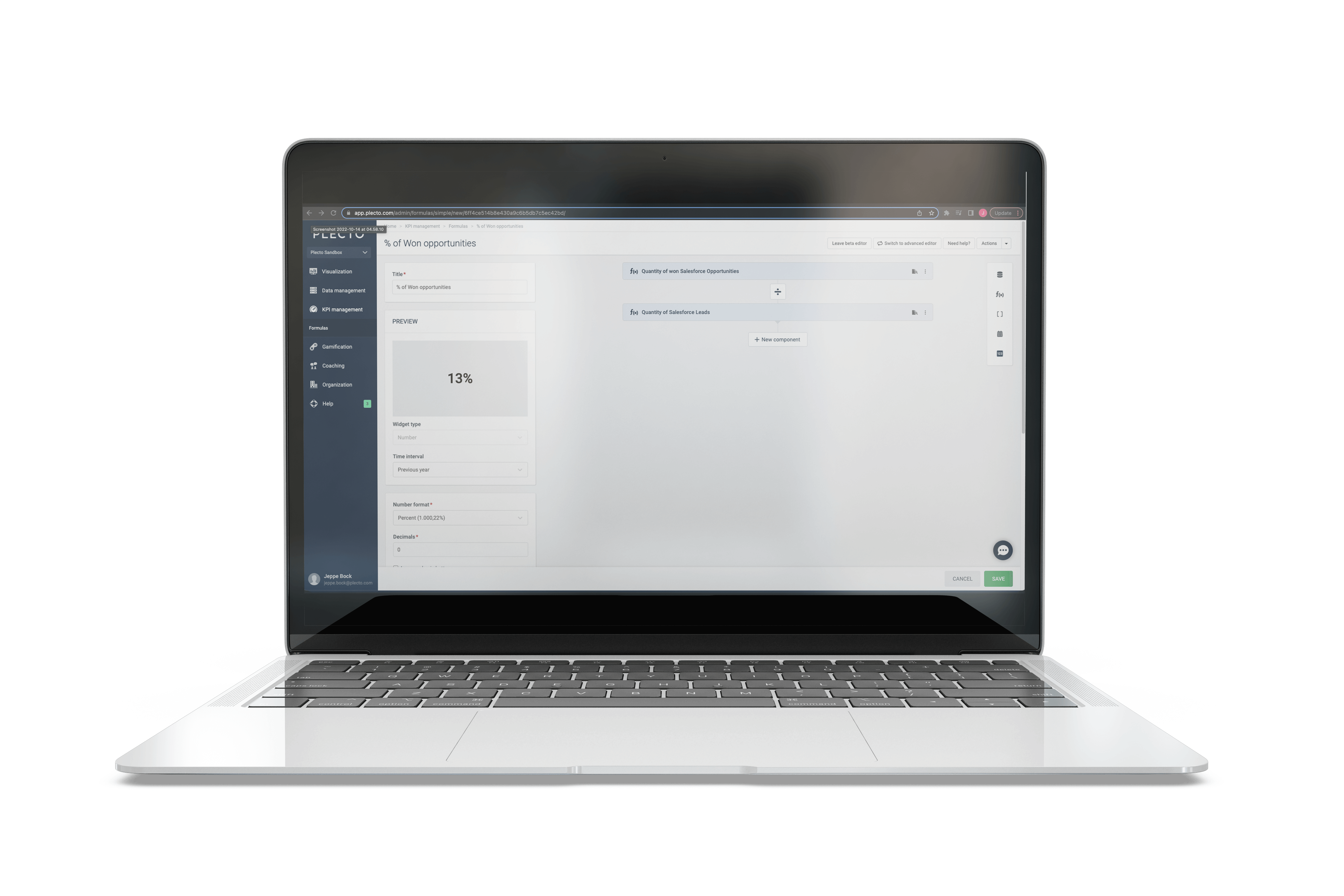
Milepæle, langsigtede mål, kortsigtede objektiver, igangværende KPI'er… Det handler ikke om hvad man skal måle, det handler mere om hvordan. Og du er meget tæt på at opdage, hvor nemt det er at spore hvilket som helst KPI du har behov for i Plecto, ved at oprette simple formler - på et par minutter.
Vi har fået vores fantastiske Support-team til at oprette en step-by-step guide om, hvordan man opretter simple formler på Plecto. Med denne DIY guide kan du nemt komme i gang med dine dashboards på ingen tid.
Lad os komme i gang!
Simple Formler i Plecto
Formler er en simpel tekstrepræsentation af, hvordan et bestemt resultat beregnes, og er en vigtig del af Plecto brugeroplevelsen.
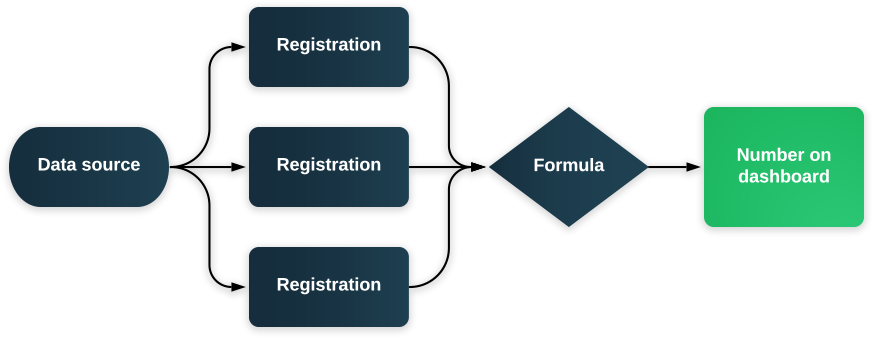
Disse formler vil tage dataene fra datakilderne og konvertere det til metrics, som vil blive vist på dashboardet. For det bruger de registreringer (forklaret nedenfor) fra datakilde, og beregner et resultat i henhold til de værdier, som blev sat, da formlen blev oprettet. Resultatet vises derefter på dashboardet gennem vores mange widgets. Diagrammet nedenfor illustrerer processen:
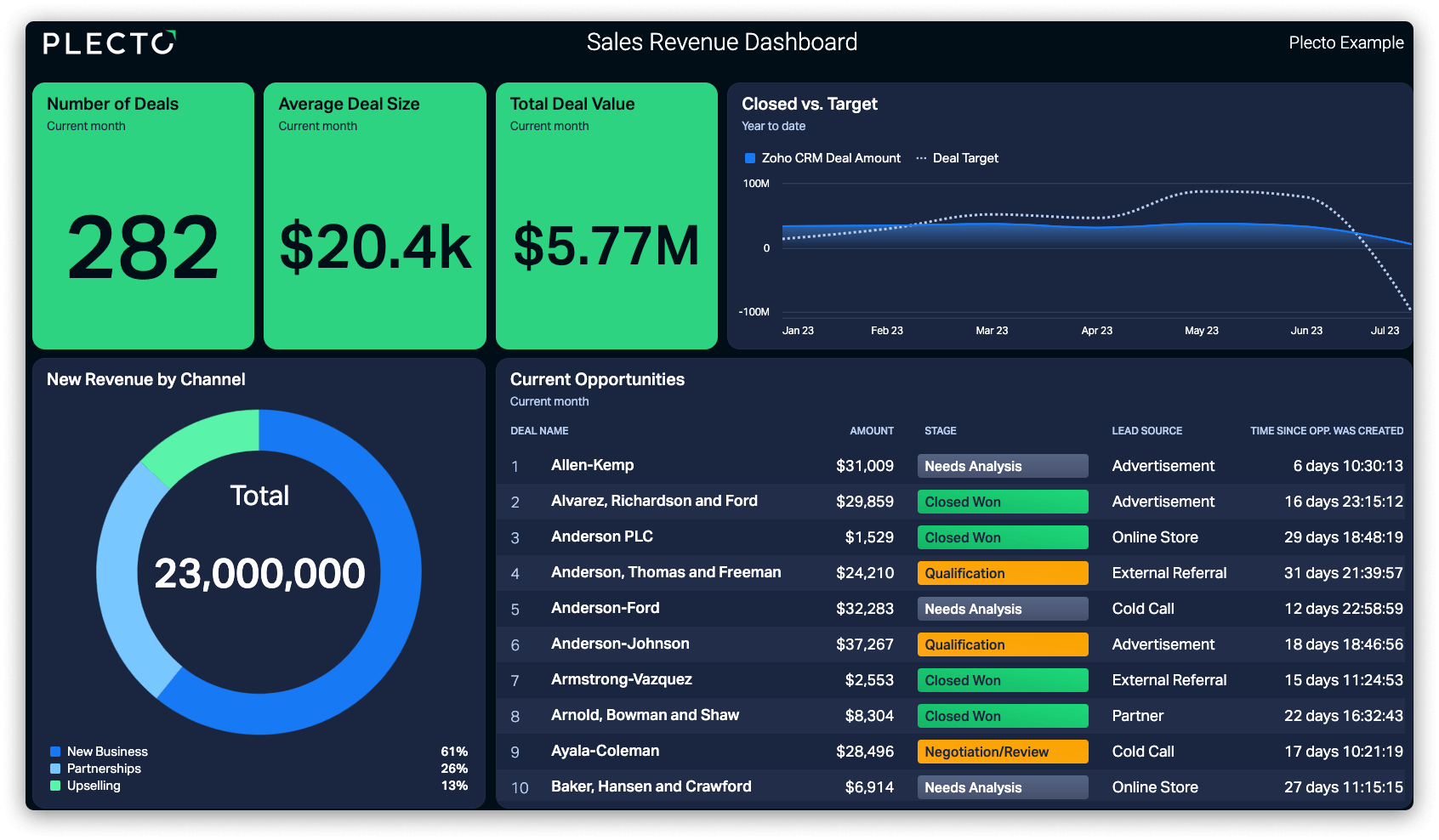
Hvad er en registrering? Ligesom i et regneark er registreringer rækkerne i en tabel, og deres felter er kolonnerne. Tabellen nedenfor repræsenterer tre registreringer:
Hvis du spekulerer på det, er disse de trin, som formlen gennemgår for at beregne et resultat:
- Vælg en datakilde
- Indsnævr hvilke registreringer der skal inkluderes fra den datakilde
- Vælg registreringsfelterne der skal ses på
- Beregn resultatet fra værdierne af registreringernes felter, dvs. sumér dem
Sådan Opretter Du en Formel
I Plecto kan du oprette en formel på vores formula-side, som er placeret i sidepanelet, under "KPI Management" > "Formler." Fra denne side kan du følge disse trin for at oprette en formel:
- Klik på "Ny formel", i øverste højre hjørne
- Vælg "Simple editor" (hvis du ønsker advanced editor, læs mere her)
- Giv din formel en titel, der beskriver dens formål. Dette hjælper også med at holde en organiseret og velstruktureret liste af formler.
- Klik på "+" symbolet på den grå knap for at tilføje en funktion
- Vælg den funktion du ønsker at bruge i formlen (læs mere om den nedenfor i denne guide)
- Vælg den datakilde du ønsker at importere data fra, og de felter du gerne vil trække fra, summere osv. (hvis nogen)
- Tryk "Gem" i nederste højre hjørne
Og din formel er nu færdig!
Tilpasning af Dine Formler
Funktioner
Du kan bruge følgende funktioner, når du opretter en formel:
- Antal: Tæller antallet af registreringer i en datakilde
- Unikke værdier: Tæller antallet af registreringer med en unik værdi i et specifikt felt
- Sum: Summerer værdierne af et felt i en datakilde
- Første: Returnerer den første værdi af et felt i en datakilde baseret på registreringsdatoen
- Sidste: Returnerer den sidste værdi af et felt i en datakilde baseret på registreringsdatoen
- Min: Returnerer den laveste værdi af et felt i en datakilde
- Max: Returnerer den højeste værdi af et felt i en datakilde
- Gennemsnit: Returnerer gennemsnittet af alle værdier i det felt du vælger
Du kan læse mere om de tilgængelige funktioner i vores support artikel Lookup Functions.
Formatering
Der er mange måder at formatere en formel på, og hver af dem ændrer den måde, en formel beregnes og vises på dashboardet.
Du kan ændre formateringen, når du opretter eller redigerer en formel under "Talformatering."
Det er også muligt at vise antallet af decimaler, som formlen skal vise på dashboardet fra samme sted.
For eksempel kan du ved brug af formatet "Tekst" skrive en titel til din beregning. Det samme sker med dato-format, når du vælger "Vundet dato", så formlen udlæser datoen for den seneste vundne deal.
Filtre
Filtre er meget nyttige til at tilpasse de præcise data, som du ønsker at bruge. Du kan tilføje filtre til dine datakilder ved at klikke på "Tilføj filter", og vælge det felt og den værdi, du ønsker at filtrere.
Du kan f.eks. oprette "ELLER" filteret for alle dine vundne eller tabte deals. For at gøre det bør du oprette én funktion for Vundne Deals og en anden for Tabte Deals, og derefter lægge dem sammen med "+" symbolet.
Det skelner mellem store og små bogstaver, hvilket betyder, at du skal skrive filteret præcist, som værdierne vises i den valgte datakilde.
Ekstra tip: Simple editor tillader op til tre filtre per funktion. For at tilføje flere kan du bruge advanced formula editor.
Foretage Beregninger
Formel-editoren giver dig mulighed for at foretage beregninger i dine funktioner, fra addition, subtraktion, division og multiplikation, til mere komplekse beregninger, afhængigt af dine behov.
Tidsperioder i Formler
Faktisk defineres tidsperioder ikke i formlen selv, men på den widget du bruger til at vise den på dashboardet. På denne måde kan én samme formel bruges på flere widgets til forskellige tidsperioder, så du ikke behøver at oprette en ny formel hver gang.
Du kan tilføje en formel til en widget ved at følge disse trin:
- Gå til det dashboard, du gerne vil tilføje formlen på
- Tilføj en widget
- Vælg den formel, du gerne vil bruge
- Klik på "Tidsperiode" i indstillingerne for widgetten, og vælg den tidsperiode, du gerne vil bruge på widgetten
- Klik "Gem."
Eksempel Formler
Du kan bruge formlerne nedenfor til inspiration! Og tøv ikke med at kontakte vores support-team, hvis du har spørgsmål!
Konverteringsrate (%)
Denne formel vil dividere antallet af Vundne Deals med det samlede antal deals for at returnere Konverteringsraten af Vundne Deals. Formatet af formlen bør indstilles til "Procent" for at denne formel fungerer korrekt.
"ELLER" Filtre
I dette tilfælde har vi indstillet formlen til at vise tilstanden af Intercom-samtaler, at den enten vil være "åben" eller "snoozed".
Omsætning
Denne formel er f.eks. et eksempel på, hvordan man returnerer omsætningen fra forskellige datakilder (integrationer) i et kombineret output.
Du kan også tilføje et præfiks/suffiks til formlen i henhold til den valuta, der bliver brugt.
Start din gratis 14-dages Plecto-prøveperiode i dag.
Kunne du lide artiklen? Del den:


MORTEN KAAE